
BLOG · 2026. 10. 6. · 조회 69
디스코드 봇 만들기 1편 - 코딩 몰라도 되는 클로드 코드 설치·세팅법 - 2026
디스코드 봇을 하나 만들어 보고 싶은데, 코딩을 몰라서 매번 포기하셨죠?
강의를 틀어 놓으면 첫 화면부터 프로그램 설치, 터미널, 영어 오류 메시지가 쏟아집니다.
저도 그 앞에서 몇 번이나 창을 닫았어요.
그런데 지금 디스코드 활성화 봇은 14,000개가 넘는 서버에서 돌아가고 있습니다. 2025년 2월에 개발을 시작했는데, 코드의 상당 부분을 AI가 짰습니다.
요즘은 한 단계 더 갔어요. 말로 시키면 AI가 내 컴퓨터에 파일을 만들고, 필요한 프로그램을 깔고, 실행까지 합니다.
이 글은 그 도구인 클로드 코드를 처음 세팅하는 법입니다. 설치에서 막히는 오류, 작업 폴더, 그리고 창을 닫았다 켜도 AI가 하던 일을 기억하게 만드는 법까지 다룹니다.
유튜브 「디스코드 활성화」 채널의 「디스코드 봇 만들기」 시리즈 1편과 같은 내용이라, 영상과 같이 보셔도 됩니다.
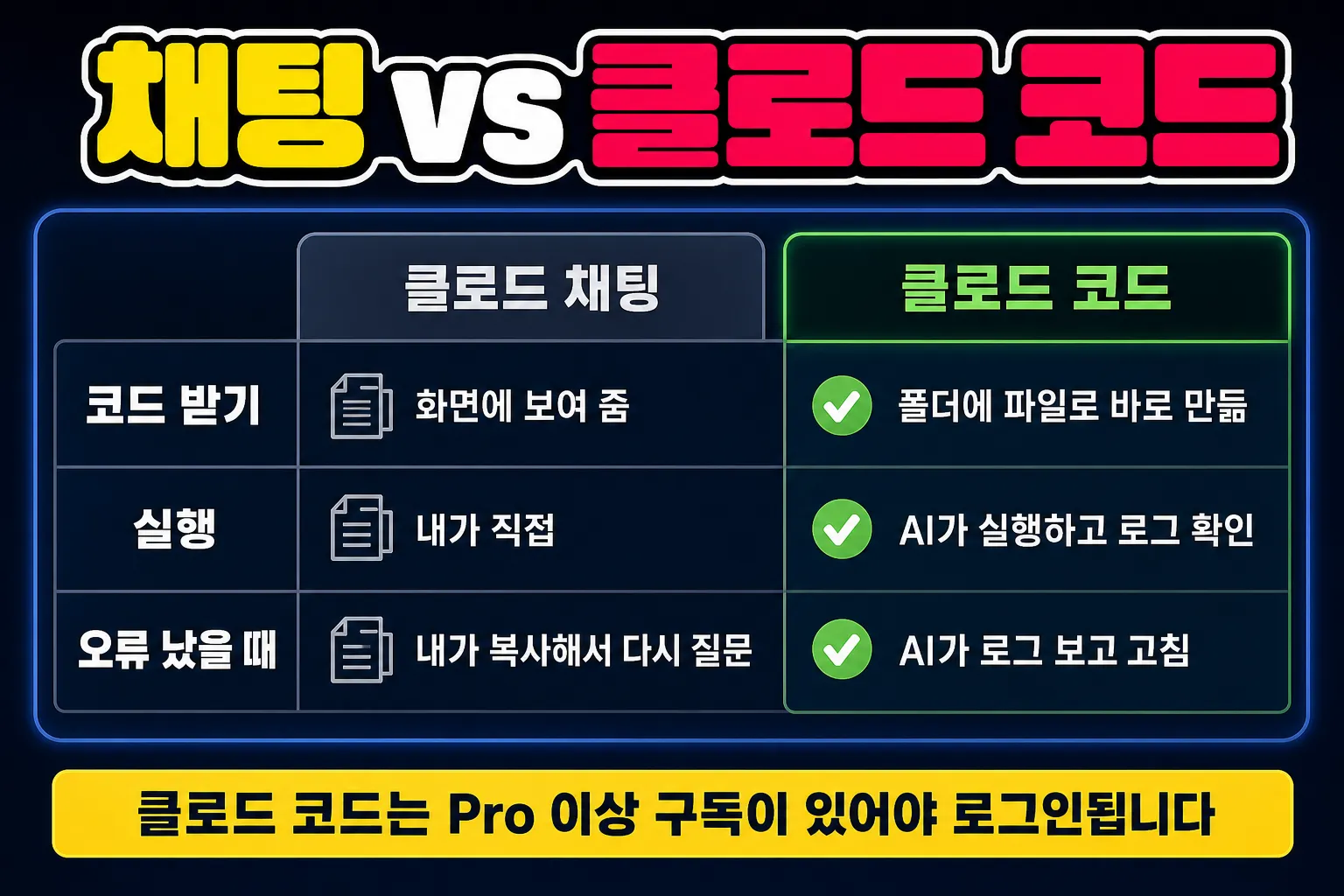
1. 클로드 채팅과 클로드 코드는 일하는 방식이 다릅니다
일반 클로드 채팅으로도 봇 코드는 받을 수 있습니다.
다만 AI가 준 코드를 내가 복사해서 파일에 붙여 넣고, 실행도 내가 해야 해요.
오류가 나면 그 오류를 다시 복사해서 채팅에 붙여 넣어야 합니다.
클로드 코드는 그 과정을 AI가 직접 합니다. 내 컴퓨터 폴더에 파일을 만들고, 고치고, 실행해서 결과까지 확인해요.
| 클로드 채팅 | 클로드 코드 | |
|---|---|---|
| 코드 받기 | 화면에 보여 줌 | 폴더에 파일로 바로 만듦 |
| 실행 | 내가 직접 | AI가 실행하고 로그를 읽음 |
| 오류 났을 때 | 내가 복사해서 다시 질문 | AI가 로그를 보고 고침 |
하나 미리 알아 두실 게 있습니다.
클로드 코드는 무료 플랜으로는 쓸 수 없습니다. Pro 이상 구독(또는 API 결제 계정)이 있어야 로그인이 됩니다.
2. 설치는 파워셸에 명령어 한 줄입니다
윈도우 기준으로 설명할게요.
먼저 Git for Windows를 깔아 두는 걸 권합니다. 필수는 아니지만, 있으면 클로드 코드가 쓸 수 있는 도구가 늘어납니다. git-scm.com 에서 받아 설치 화면에서 「다음」만 누르면 돼요.
그다음 시작 버튼에서 「PowerShell」을 검색해 켭니다.
여기서 첫 번째 함정이 있어요.
검색하면 「Windows PowerShell」과 「Windows PowerShell (x86)」이 같이 나옵니다. x86이 안 붙은 쪽을 켜야 합니다.
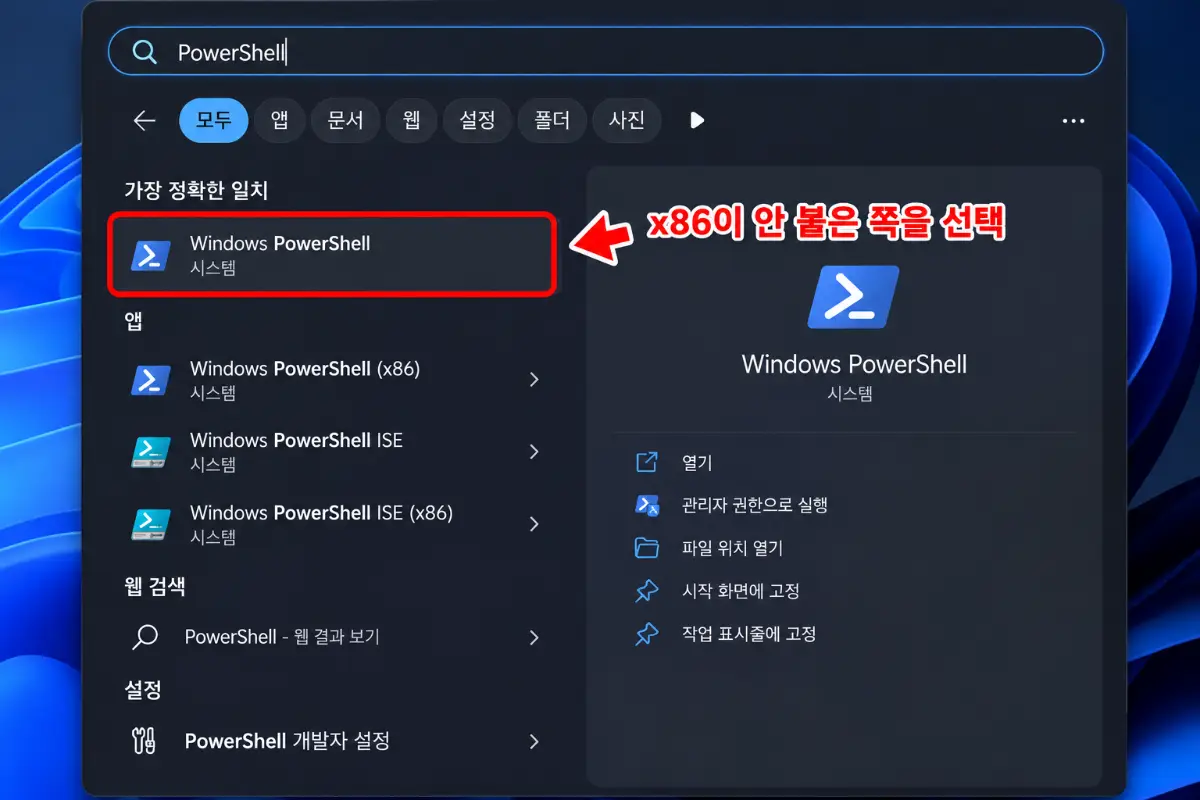
x86 쪽은 32비트로 돌아가서, 컴퓨터가 64비트여도 「32비트 윈도우는 지원하지 않는다」는 오류가 납니다.
파워셸이 열리면 아래 한 줄을 붙여 넣고 엔터를 누르세요.
irm https://claude.ai/install.ps1 | iex
맥은 명령어가 다릅니다. 맥에서는 「터미널」을 열고 이걸 넣으세요.
curl -fsSL https://claude.ai/install.sh | bash
윈도우에서 맥용 명령어를 넣으면 「'bash' 용어가 인식되지 않는다」는 오류가 나요. 당황하지 마시고 윈도우용 한 줄로 다시 하시면 됩니다.
3. 설치가 끝나면 파워셸을 껐다 켜야 합니다
여기서 제일 많이 막힙니다.
설치가 끝난 그 창에서 바로 claude를 치면 못 알아듣는 경우가 많아요. 윈도우는 이미 열려 있는 창에는 새로 깔린 프로그램을 알려 주지 않기 때문입니다.
창을 닫고 새로 연 다음 이렇게 쳐 보세요.
claude --version
2.1.○○○ (Claude Code)처럼 숫자가 나오면 설치 성공입니다.
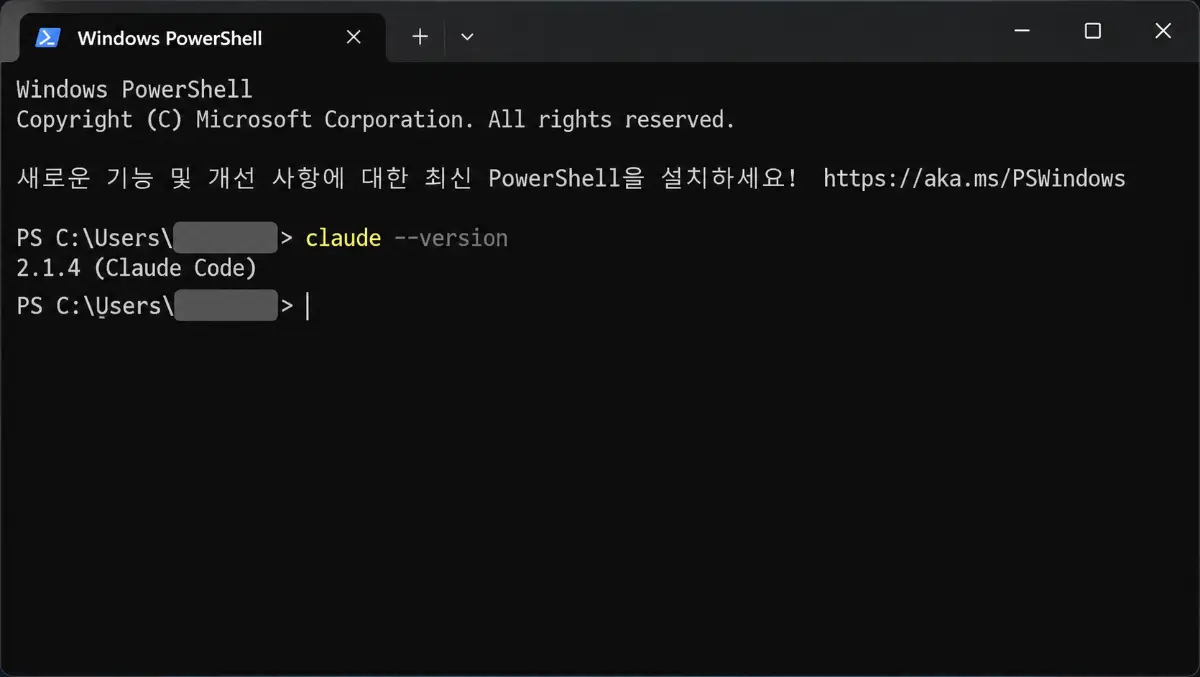
저는 처음에 껐다 켰는데도 「'claude' 용어가 cmdlet, 함수, 스크립트 파일 또는 실행할 수 있는 프로그램 이름으로 인식되지 않습니다」가 떴습니다...
설치는 됐는데, 컴퓨터가 claude가 어디 있는지 모르는 상태예요. 그럴 땐 아래 두 줄을 파워셸에 그대로 붙여 넣으세요.
$currentPath = [Environment]::GetEnvironmentVariable('PATH', 'User')
[Environment]::SetEnvironmentVariable('PATH', "$currentPath;$env:USERPROFILE\.local\bin", 'User')
claude가 설치된 위치를 컴퓨터에 알려 주는 명령어입니다. 공식 설치 문제 해결 문서에 있는 그대로예요.
붙여 넣은 뒤에도 파워셸을 한 번 더 껐다 켜야 적용됩니다. 그래도 안 되면 설치 명령어를 한 번 더 실행해 보세요.
4. 로그인은 구독 계정 쪽으로 합니다
이제 claude라고만 치면 로그인 방식을 고르라고 나옵니다.
구독(subscription) 계정으로 로그인하는 쪽을 고르세요. 다른 쪽은 API 방식이라 쓴 만큼 요금이 따로 나갑니다.
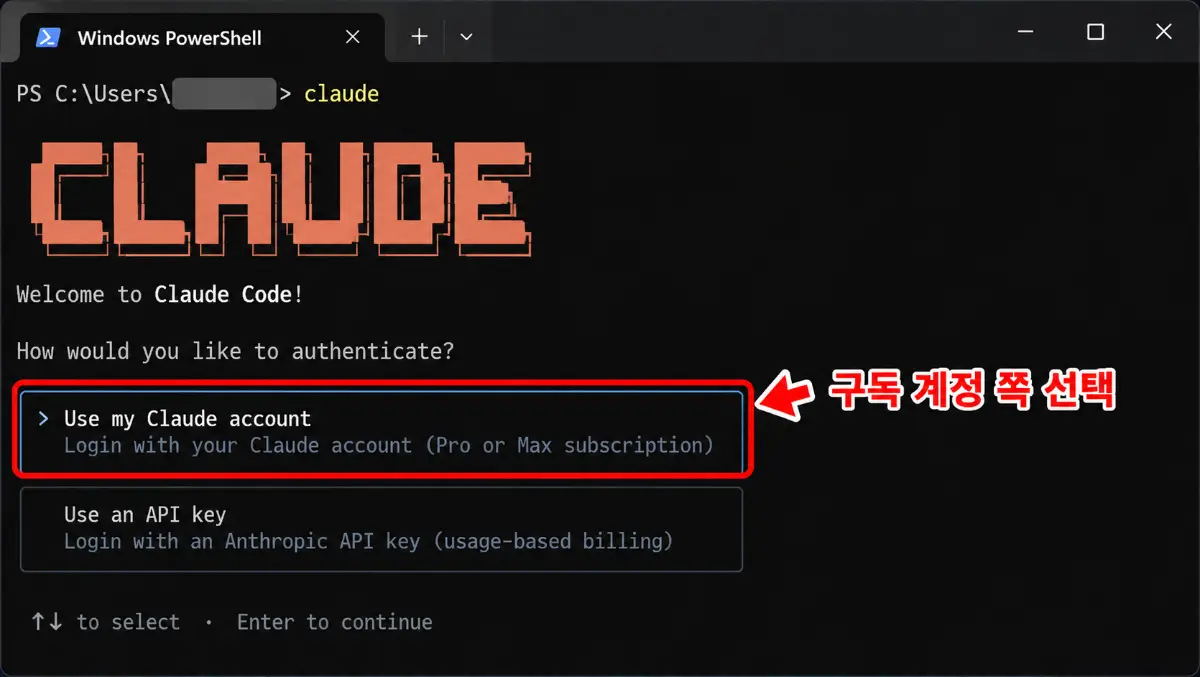
브라우저가 열리면 로그인하고 허용을 누릅니다. 파워셸로 돌아오면 클로드가 입력을 기다리고 있을 거예요.
그런데 여기서 바로 봇을 만들면 안 됩니다. 지금 어디서 켰는지 보세요. 대부분 사용자 폴더 한가운데입니다.
exit로 일단 나가 주세요.
5. 폴더가 봇의 집입니다 — 꼭 들어가서 켜세요
클로드 코드에서 제일 중요한 개념이 이거예요.
클로드 코드는 내가 켠 그 폴더를 프로젝트로 봅니다.
사용자 폴더에서 그냥 켜면 내 문서, 다운로드, 바탕화면까지 전부 프로젝트 범위가 돼요. 파일이 엉뚱한 데 흩어지고, 다음에 켰을 때 찾지도 못합니다.
그래서 봇 전용 폴더를 하나 만들고, 그 안에 들어가서 켭니다. 한 줄씩 입력하세요.
mkdir discord-bot-series
cd discord-bot-series
claude
mkdir은 폴더 만들기, cd는 「이 폴더로 들어가」라는 뜻입니다. 두 번째 줄 cd를 빼먹는 분이 정말 많아요.
제대로 들어갔는지는 명령어 줄 앞부분을 보면 압니다. PS C:\Users\(이름)\discord-bot-series>처럼 끝에 폴더 이름이 보여야 해요.
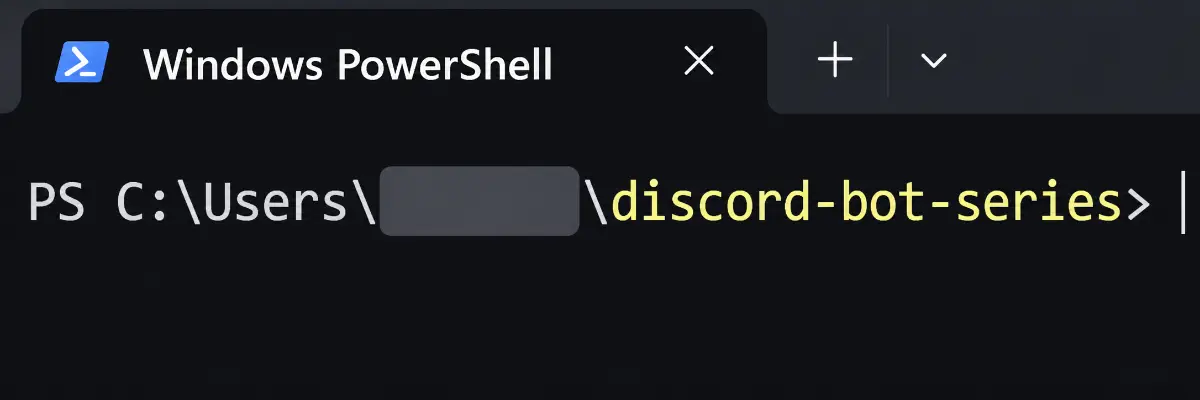
처음 켜면 이 폴더를 믿느냐고 묻습니다. 내가 만든 폴더니까 예를 누르시면 됩니다.
꿀팁! 폴더 이름은 시리즈 끝까지 같은 걸 쓰세요.
다음 편도 이 폴더에서 이어서 작업합니다.
6. CLAUDE.md에 규칙을 적어 두면 매번 기억합니다
이제 클로드에게 이 프로젝트의 규칙을 알려 줄 차례입니다.
규칙은 CLAUDE.md라는 파일에 적어요. 클로드는 이 폴더에서 켤 때마다 이 파일을 제일 먼저 읽습니다. 내일 켜든 다음 달에 켜든 같은 규칙으로 시작하는 거죠.
클로드에게 이렇게 입력하세요.
CLAUDE.md를 만들고 아래 내용을 넣어줘.
- 이 프로젝트는 디스코드 봇이다
- 봇 토큰은 .env 파일에만 저장하고 코드에 직접 쓰지 않는다
- 기능을 추가할 때마다 README.md의 기능 목록을 갱신한다
- 설명은 한국어로 한다
보시면 클로드가 파일을 만들기 전에 먼저 허락을 구합니다. 클로드 코드는 기본 설정에서 파일을 만들거나 고치기 전에 항상 물어봐요.
읽어 보고 예를 누르시면 됩니다.
제 경우엔 시킨 것만 하지 않고, 토큰 파일이 나중에 인터넷에 같이 올라가지 않게 막아 둘지(.gitignore)도 먼저 물어봤습니다. 지금 당장은 필요 없지만 나중에 24시간 봇을 만들 때 필요해서 미리 해 뒀어요.
마지막으로 잘 읽었는지 확인합니다.
CLAUDE.md 읽었어? 규칙 요약해줘
방금 적은 네 가지를 그대로 말하면 세팅 성공입니다.
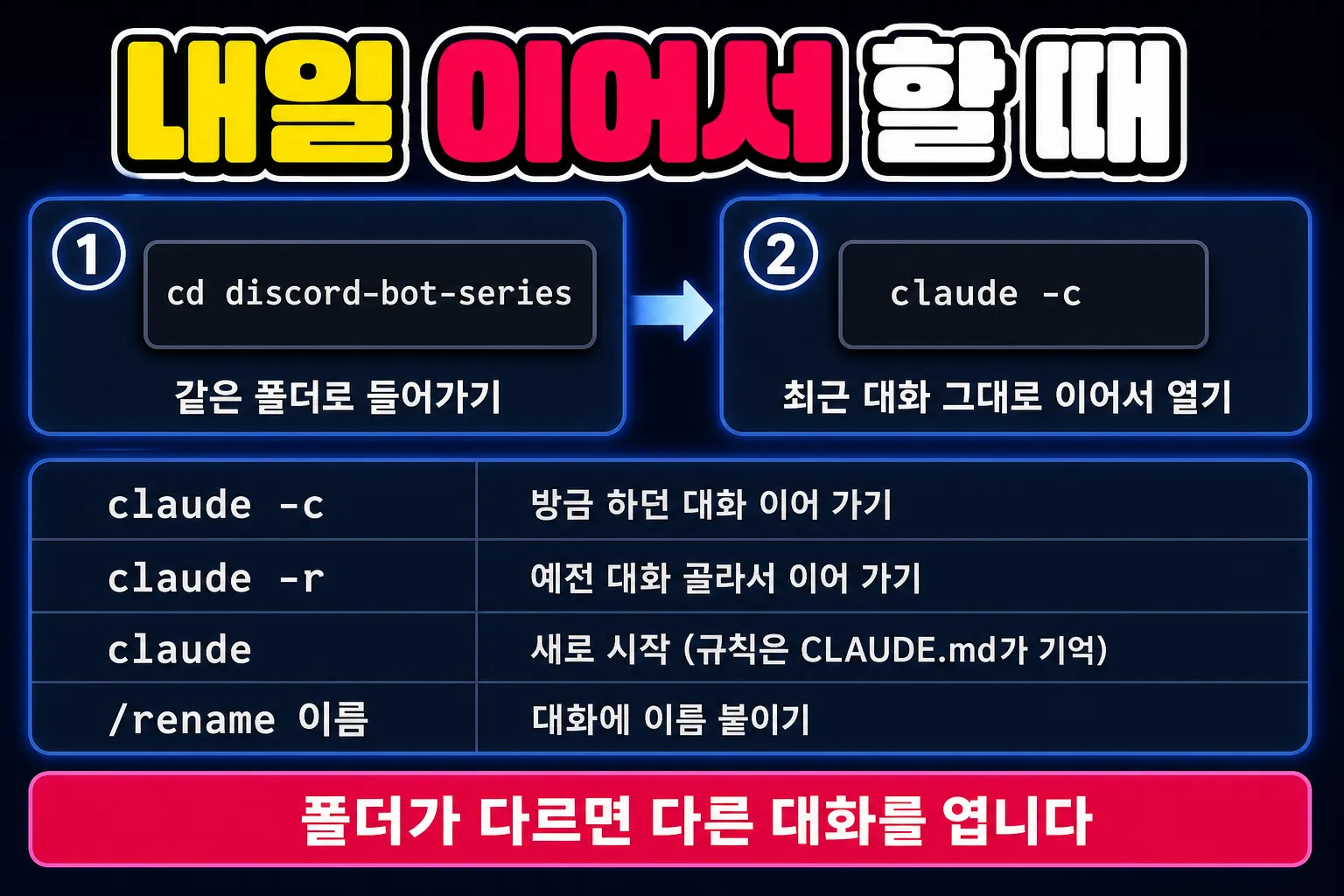
7. 다시 켤 때는 같은 폴더에서 claude -c
봇을 만들고 끝내면 다른 강의와 다를 게 없습니다.
진짜 중요한 건 내일이에요. 다시 켜서 기능 하나를 더 넣고 싶을 때, AI가 오늘 한 일을 알고 있어야 하잖아요?
방법은 두 가지만 지키면 됩니다. 같은 폴더로 들어가서, claude 뒤에 -c를 붙이는 것.
cd discord-bot-series
claude -c
-c는 그 폴더에서 가장 최근에 하던 대화를 그대로 이어서 엽니다.
폴더가 다르면 다른 대화를 찾아요. 같은 폴더가 중요한 이유입니다.
| 상황 | 명령어 |
|---|---|
| 방금 하던 대화 이어 가기 | claude -c |
| 예전 대화 골라서 이어 가기 | claude -r |
| 새로 시작하기 (규칙은 CLAUDE.md가 기억) | claude |
| 지금 대화에 이름 붙이기 (클로드 안에서) | /rename 1편-기본봇 |
대화에 이름을 붙여 두면 나중에 claude -r로 고를 때 훨씬 편합니다. 저는 시리즈 편마다 이름을 붙이고 있어요.
8. 봇 토큰은 채팅창에 붙여 넣지 않습니다
세팅 마지막으로 하나만 더 짚을게요.
봇을 만들려면 디스코드 개발자 포털에서 받은 봇 토큰이 필요합니다. 토큰은 봇의 비밀번호예요.
이걸 클로드 채팅창에 그대로 붙여 넣지 마세요. 대화 기록에 남습니다.
대신 클로드에게 빈 금고만 만들어 달라고 합니다.
.env 파일을 만들고 DISCORD_TOKEN= 까지만 써줘. 값은 내가 직접 넣을게.
그다음 폴더에서 .env 파일을 메모장으로 열어 = 뒤에 토큰을 붙여 넣고 저장합니다. 6번에서 「토큰은 .env에만」이라는 규칙을 적어 둔 게 여기서 이어져요.
토큰 발급 방법과 실제 봇 만들기는 디스코드 봇 만들기 2편에서 이어서 다룹니다. 영상 1편 후반부와 같은 내용이에요.
막히는 곳 한눈에 보기
| 이런 메시지가 뜨면 | 원인 | 이렇게 |
|---|---|---|
| 'claude' 용어가 … 인식되지 않습니다 | 창이 새 설치를 모름 | 파워셸 껐다 켜기 → 안 되면 3번의 두 줄 + 다시 켜기 |
| 'bash' 용어가 인식되지 않습니다 | 윈도우에 맥용 명령어를 넣음 | irm … 윈도우용 한 줄로 다시 |
| 32비트 윈도우는 지원하지 않는다 | PowerShell (x86)으로 켬 | x86 없는 PowerShell로 다시 |
| 로그인이 안 됨 | 무료 계정 | Pro 이상 구독 필요 |
| 만든 규칙을 모름 | 폴더 밖에서 켬 | exit → cd discord-bot-series → claude |
어디부터 손대야 할까
먼저 claude --version에 숫자가 나오게 만드세요.
여기까지가 제일 많이 막히는 구간입니다. 오류가 나면 파워셸을 껐다 켜는 것부터 해 보세요.
그다음 봇 전용 폴더에 들어가서 CLAUDE.md를 만드세요.
이 순서를 건너뛰면 나중에 파일이 흩어지고, AI가 규칙을 모르는 채로 일합니다.
마지막으로 한 번 껐다가 claude -c로 이어지는지 확인하세요.
이게 되면 오늘 못 끝낸 작업도 내일 그대로 이어 갈 수 있습니다. 다른 AI 코딩 도구를 쓰셔도 「같은 폴더 + 규칙 파일」이라는 원리는 같습니다.
코딩을 몰라도 되는 시대라는 말, 세팅 한 번 해 보시면 실감하실 것 같아요! :)
채널 구조를 처음부터 짜시는 게 부담스러우시면, 디코허브에 유형별 서버 템플릿을 무료로 정리해두었습니다. 로그인 없이 보실 수 있습니다.
무료 템플릿 보기 → https://dicohub.kr
디스코드 활성화 · 디스코드 서버 운영에 관한 다른 글도 디코허브에서 보실 수 있습니다.