
BLOG · 2026. 10. 7. · 조회 37
디스코드 봇 만들기 2편 - 토큰 발급부터 기능 기획 후 실행까지!
클로드 코드 세팅까지 끝내셨나요?
그럼 이제 진짜 봇을 만들 차례입니다.
솔직히 저는 이 단계에서 AI가 다 해 줄 줄 알았어요. 그런데 딱 하나, AI가 대신 못 해 주는 게 있었습니다.
바로 봇 토큰 발급이에요. 디스코드 계정으로 로그인해서 받아야 하는 거라 사람이 직접 해야 합니다.
이 글은 그 토큰을 받는 법부터, AI에게 봇을 만들게 시키고, 내 서버에서 봇이 실제로 대답하는 것까지 다룹니다.
아직 클로드 코드를 안 깔았다면 1편 세팅법부터 보고 오세요. 이 글은 1편에서 만든 discord-bot-series 폴더를 그대로 씁니다.
1. 토큰은 봇의 비밀번호입니다
봇 프로그램이 디스코드에 접속할 때 「나 이 봇이야」라고 증명하는 값이 토큰입니다.
이게 남에게 넘어가면, 그 사람이 내 봇으로 아무 서버에서나 아무 짓이나 할 수 있어요.
그래서 규칙은 세 가지입니다.
- 채팅창·디스코드·캡처 화면에 그대로 올리지 않는다
- 코드 파일에 직접 적지 않는다 (
.env파일에만) - 새어 나간 것 같으면 바로 다시 발급한다 (예전 토큰은 그 순간 무효가 됩니다)
2. 개발자 포털에서 앱을 만들고 토큰을 받습니다
브라우저로 디스코드 개발자 포털(discord.com/developers/applications)에 들어가 디스코드 계정으로 로그인합니다.
오른쪽 위 New Application을 누르고 봇 이름을 아무거나 적은 뒤 만듭니다. 이름은 나중에 바꿀 수 있어요.
그다음 왼쪽 메뉴의 Bot으로 들어가서 Reset Token을 누릅니다.
토큰은 딱 한 번만 보여 줍니다. 바로 복사해서 메모장에 잠깐 옮겨 두세요.
놓쳤다면 다시 Reset Token을 누르면 됩니다. 새 토큰이 나오고 예전 것은 못 쓰게 돼요.
3. 인텐트 스위치를 안 켜면 봇이 새 멤버를 못 봅니다
여기서 제일 많이 막히세요.
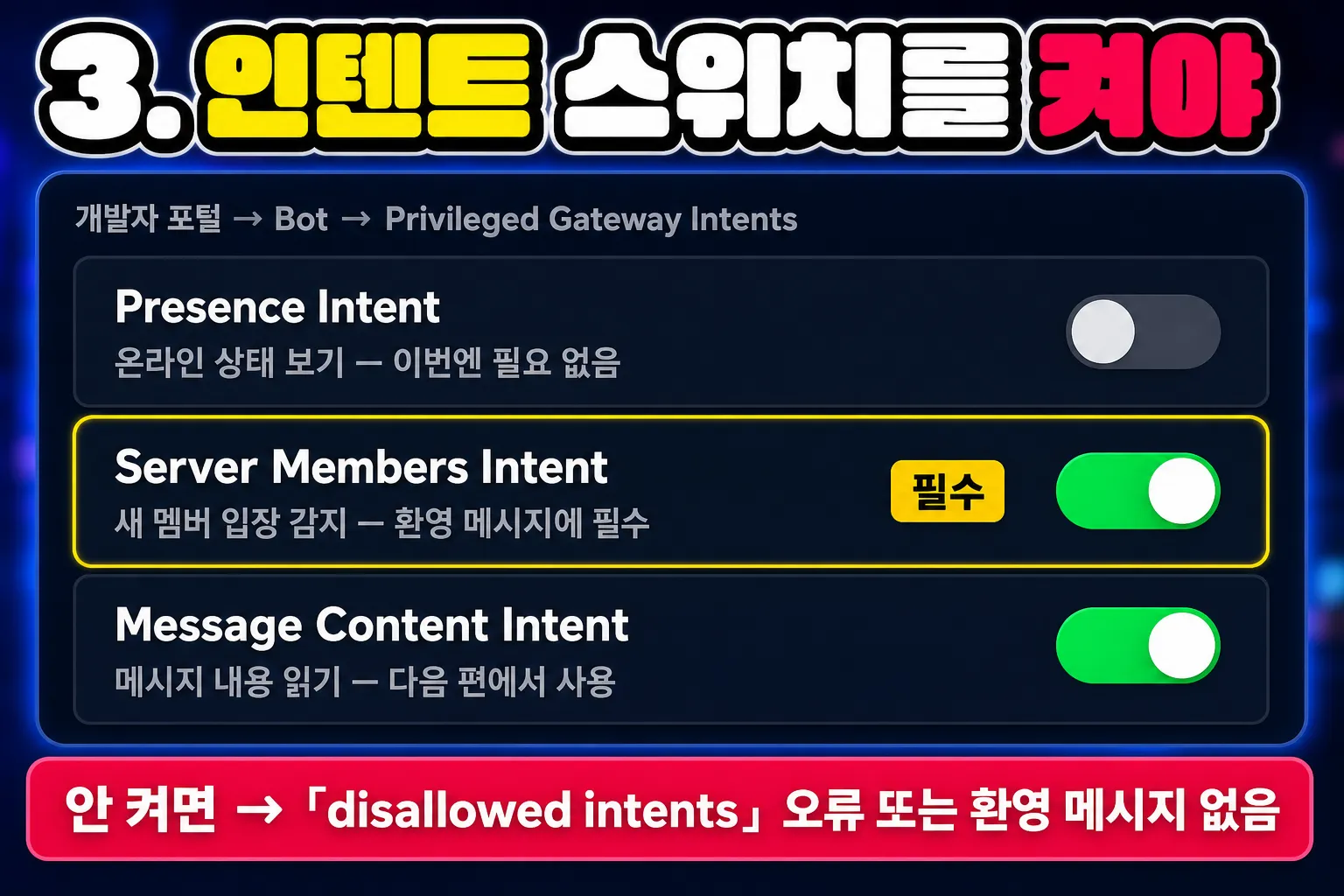
같은 Bot 화면을 아래로 내리면 Privileged Gateway Intents라는 스위치 묶음이 있습니다.
이번 봇은 이 두 개를 켜고 저장(Save Changes)합니다.
- Server Members Intent — 새 멤버가 들어온 걸 봇이 알게 해 줍니다. 환영 메시지에 꼭 필요해요
- Message Content Intent — 이번 기능엔 없어도 되지만, 다음 편에서 쓸 거라 미리 켜 둡니다
이걸 안 켜면 두 가지 중 하나가 일어납니다.
봇이 아예 접속을 못 하고 「disallowed intents」 같은 오류를 내거나, 접속은 되는데 새 멤버가 와도 아무 반응이 없습니다.
4. 초대 링크는 OAuth2 메뉴에서 만듭니다
이제 봇을 내 테스트 서버에 들여보낼 차례입니다. 처음엔 꼭 빈 테스트 서버에서 하세요.
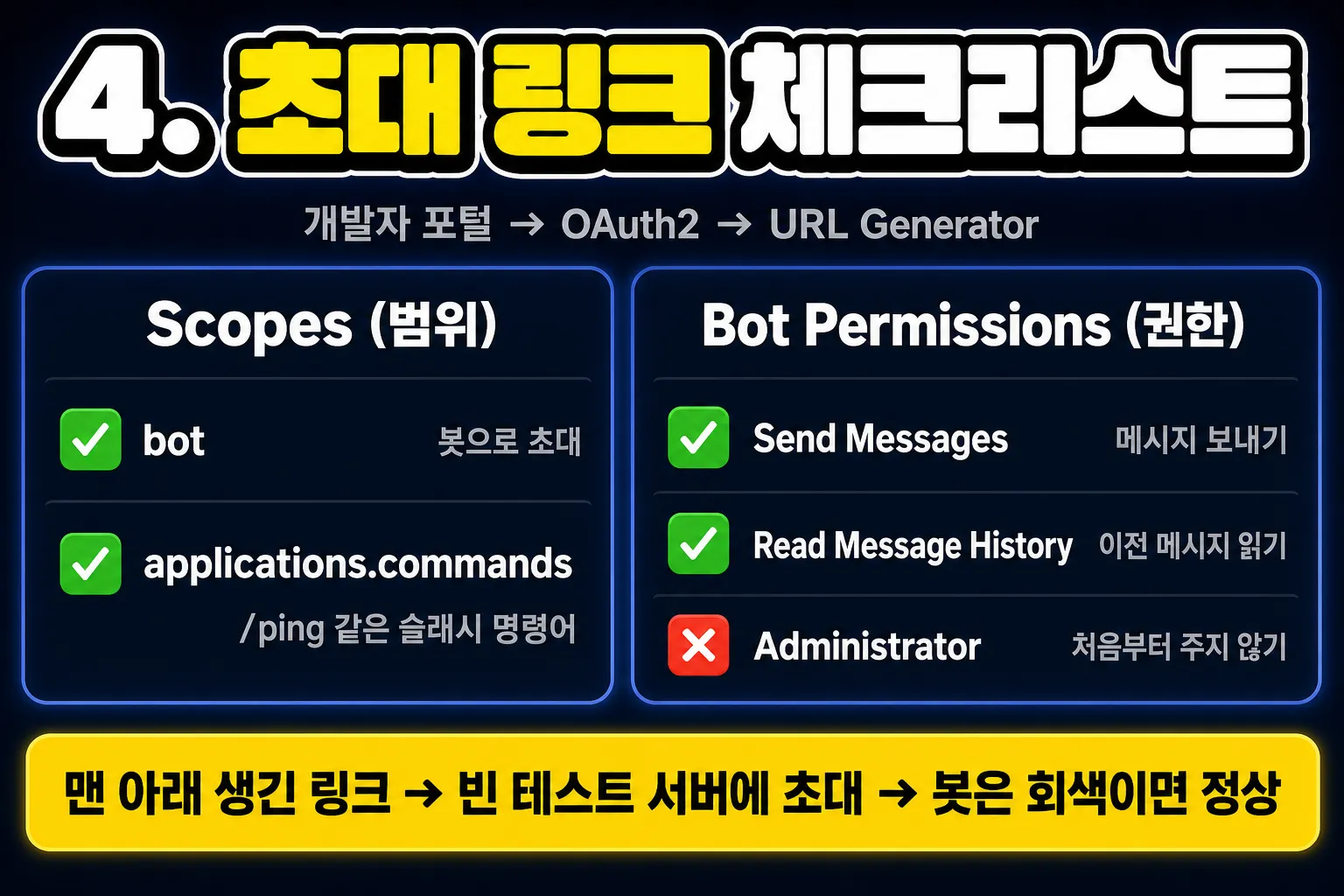
왼쪽 메뉴 OAuth2에서 URL Generator를 찾습니다.
범위(Scopes)에는 bot과 applications.commands 두 개를 체크합니다. 뒤의 것이 있어야 /ping 같은 슬래시 명령어를 쓸 수 있어요.
그러면 아래에 권한(Bot Permissions) 칸이 나옵니다. 이번엔 Send Messages와 Read Message History 두 개면 충분합니다.
맨 아래 생긴 링크를 복사해 브라우저에 붙여 넣고, 테스트 서버를 골라 승인합니다.
서버 멤버 목록을 보면 봇이 들어와 있는데 회색(오프라인) 이죠.
아직 실행을 안 했으니까 정상입니다! 이제 이 봇에 영혼을 넣을 거예요.
꿀팁! 권한은 처음부터 「관리자」를 주지 마세요. 필요한 것만 주는 습관이 나중에 사고를 막습니다.
역할 권한 구조는 역할·권한 설정 글에 정리해 두었습니다.
5. 서버 ID를 미리 복사해 둡니다
하나 더 챙겨 둘 게 있습니다. 테스트 서버의 서버 ID예요.
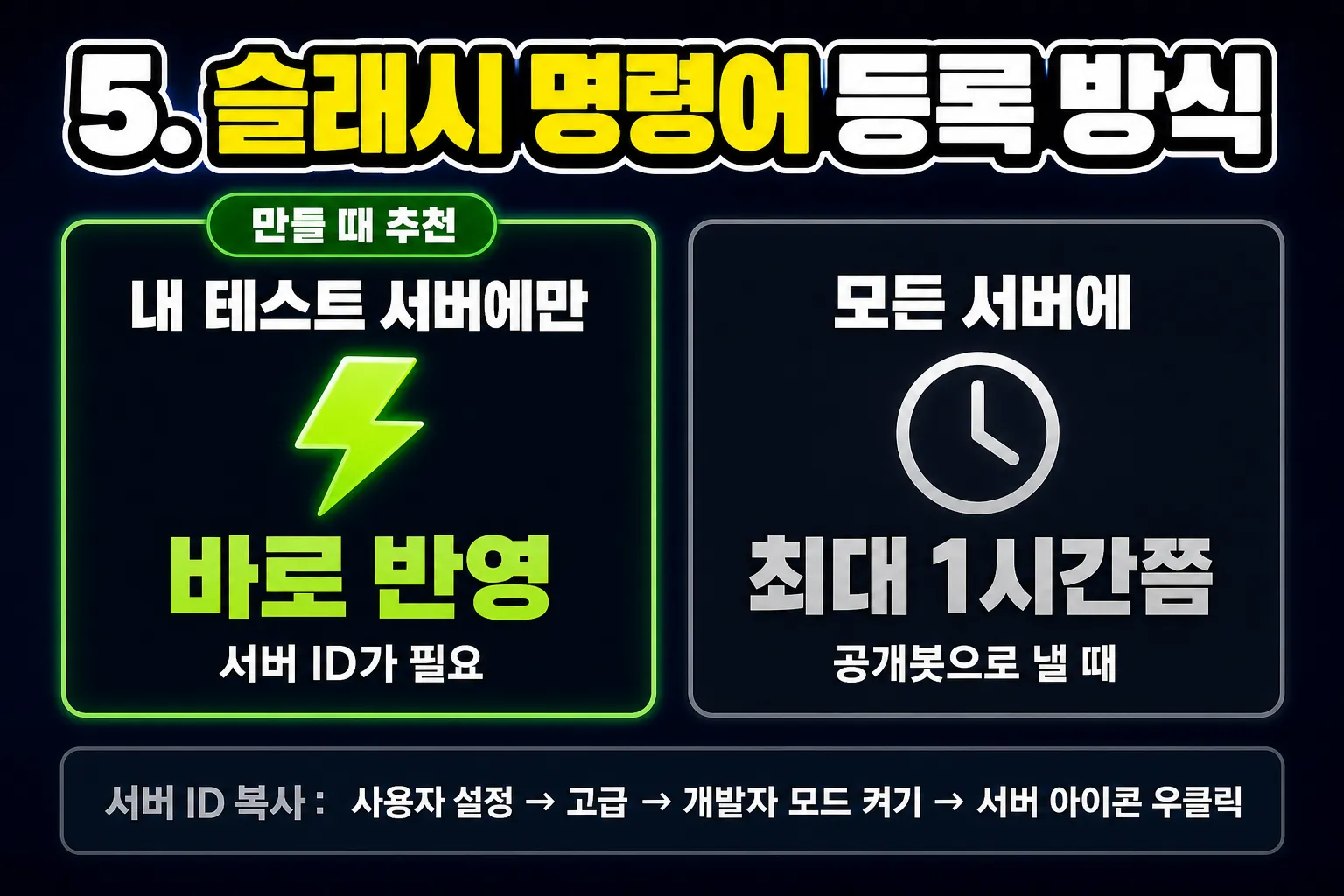
디스코드 사용자 설정의 고급에서 개발자 모드를 켜면, 서버 아이콘을 우클릭했을 때 서버 ID 복사하기가 나옵니다.
이게 왜 필요하냐면, 슬래시 명령어를 등록하는 방식이 두 가지라서예요.
| 등록 방식 | 반영 속도 | 언제 쓰나 |
|---|---|---|
| 특정 서버에만 등록 | 바로 | 만들면서 시험할 때 |
| 모든 서버에 등록 | 최대 1시간쯤 걸릴 수 있음 | 공개봇으로 낼 때 |
서버 ID를 알려 주면 AI가 내 테스트 서버에만 등록해서 바로 써 볼 수 있습니다.
6. 토큰은 .env 금고에 내 손으로 넣습니다
토큰을 클로드 채팅창에 붙여 넣지 않는 게 중요합니다. 대화 기록에 그대로 남거든요.
discord-bot-series 폴더에서 클로드를 켜고(claude -c), 빈 금고만 만들어 달라고 합니다.
.env 파일을 만들고 DISCORD_TOKEN= 까지만 써줘. 값은 내가 직접 넣을게.
그다음 폴더에서 .env 파일을 메모장으로 열고, = 뒤에 2번에서 복사한 토큰을 붙여 넣고 저장합니다.
7. AI에게는 「끝났을 때 어떤 상태여야 하는지」까지 말합니다
이제 봇을 만들 차례인데, 명령에 요령이 하나 있어요.
「디스코드 봇 만들어줘」라고만 하면 AI가 이것저것 알아서 넣어서 오히려 복잡해집니다.
무엇을 만들지 + 어떻게 끝나야 하는지를 같이 적어 주세요. 기능은 몇 개인지, 토큰은 어디 있는지, 다 만들면 뭘 해야 하는지까지요.
제가 쓴 명령은 이겁니다. 대괄호 부분만 바꿔서 그대로 붙여 넣으시면 됩니다.
디스코드 봇을 만들어줘.
- 언어와 라이브러리는 네가 가장 안정적이라고 보는 걸로 골라줘. 필요한 프로그램 설치도 네가 해줘
- 기능 1: 새 멤버가 들어오면 환영 메시지
- 기능 2: /ping 입력하면 pong 응답
- 토큰은 .env에서 읽어 (이미 넣어뒀어)
- .env는 .gitignore에 넣어
- 슬래시 명령은 내 테스트 서버에만 등록해줘. 서버 ID는 [복사한 서버 ID]
- 실행 방법을 README.md에 적어줘
- 다 만들면 실행해서 로그 보여줘
엔터를 치면 클로드가 무엇을 할지 먼저 설명합니다. 그다음 파일을 만들 때마다, 프로그램을 설치할 때마다 허락을 구해요.
읽어 보고 예만 누르면 됩니다. 봇을 돌리는 프로그램이 컴퓨터에 없으면 그것도 클로드가 알아서 설치합니다.
8. 회색 봇이 초록불이 되면 성공입니다
다 끝나면 클로드가 봇을 실행하고 로그를 보여 줍니다. 봇 이름으로 로그인했다는 줄이 보이면 디스코드로 가 보세요.
아까 회색이던 봇이 초록불로 바뀌어 있을 거예요.
채팅창에 /ping을 치면 봇이 pong이라고 대답합니다. 부계정이나 지인이 서버에 들어오면 환영 메시지도 나와요.
제가 코드를 한 줄도 안 썼는데 봇이 돌아가는 걸 처음 봤을 때, 좀 신기했습니다...
만약 안 되면 클로드에게 그대로 말하세요.
봇이 회색이야. 로그 확인해서 고쳐줘
환영 메시지만 안 나온다면 3번 인텐트 스위치부터 다시 보세요. 대부분 거기서 막힙니다.
하나 알아 두실 점이 있어요.
지금 봇은 내 컴퓨터가 켜져 있고 실행 중일 때만 돌아갑니다. 창을 닫으면 봇도 회색으로 돌아가요.
24시간 돌아가는 봇은 시리즈 뒤쪽에서 따로 다룹니다.
막히는 곳 한눈에 보기
| 증상 | 원인 | 이렇게 |
|---|---|---|
| 봇이 계속 회색 | 실행이 안 됐거나 토큰이 틀림 | 「로그 확인해서 고쳐줘」 / 토큰 다시 발급해 .env 에 |
| 「disallowed intents」 오류 | 포털에서 인텐트를 안 켬 | Bot 탭에서 스위치 켜고 Save Changes |
| 환영 메시지만 안 나옴 | Server Members Intent 꺼짐 | 3번 다시 확인 |
/ping이 목록에 안 뜸 |
모든 서버로 등록했거나 applications.commands 빠짐 | 서버 ID 주고 다시 등록 / 초대 링크 다시 만들기 |
| 봇이 메시지를 못 보냄 | 그 채널에 보내기 권한 없음 | 채널 권한에서 봇 역할 허용 |
| 토큰을 실수로 올렸음 | 유출 | 바로 Reset Token |
어디부터 손대야 할까
먼저 토큰·인텐트·초대까지 개발자 포털 일을 한 번에 끝내세요.
AI가 못 해 주는 부분이 전부 여기 몰려 있습니다. 특히 인텐트 스위치는 저장까지 눌렀는지 꼭 확인하세요.
그다음 토큰을 .env에 직접 넣고, 명령은 「끝난 상태」까지 적어서 시키세요.
이렇게 하면 AI가 엉뚱한 기능을 붙이지 않고, 다 만든 뒤 실행해서 결과까지 보여 줍니다.
마지막으로 디스코드에서 초록불·/ping·환영 메시지 세 가지를 직접 확인하세요.
셋 다 되면 1차 완성입니다. 다른 봇을 쓰셔도 「토큰·인텐트·권한」 원리는 같습니다.
디스코드 활성화 봇도 이 세 가지 위에 기능을 하나씩 쌓아서 지금까지 왔어요. 첫 pong을 받는 순간이 생각보다 뿌듯하실 것 같아요! :)
채널 구조를 처음부터 짜시는 게 부담스러우시면, 디코허브에 유형별 서버 템플릿을 무료로 정리해두었습니다. 로그인 없이 보실 수 있습니다.
무료 템플릿 보기 → https://dicohub.kr
디스코드 활성화 · 디스코드 서버 운영에 관한 다른 글도 디코허브에서 보실 수 있습니다.