
BLOG · 2026. 9. 20. · 조회 52
디코 역할·채널 권한 설정하는 법 - 3단 구조로 사고 방지 - 2026
서버 만들고 제일 먼저 막히는 게 역할 권한입니다.
역할은 만들었는데 왜 이 사람이 관리자 채널을 보는지 모르겠습니다.
분명 권한을 껐는데 여전히 글이 써집니다.
채널 하나 고치려고 들어갔다가 30분 뒤에 더 엉망이 된 서버를 보고 있죠.
저도 이랬어요.
특히 무서운 건 "왜 되는지 모르겠지만 일단 된다" 상태로 방치하는 겁니다.
그 서버는 나중에 반드시 사고가 납니다. 스팸 계정 하나가 어쩌다 관리 권한을 손에 넣으면 그날로 서버가 통째로 날아가거든요.
권한은 기능을 하나씩 외워서 해결되는 게 아닙니다. 계산 순서를 알면 끝납니다.
이 글에서는 디스코드 권한이 실제로 어떤 순서로 계산되는지, 그리고 역할을 몇 개로 어떻게 나눠야 사고가 안 나는지를 정리해보겠습니다.
1. 권한은 켜는 게 아니라 쌓이는 것입니다
가장 많이 오해하는 부분입니다.
서버 단위 권한은 그 사람이 가진 모든 역할의 허용을 다 더한 값입니다. @everyone 역할까지 포함해서요.
서버 단위에는 "거부"라는 개념이 아예 없습니다. (Discord 공식 문서)
이게 무슨 뜻이냐면, 아래쪽에 있는 역할 하나가 어떤 권한을 켜두면 위쪽 역할에서 그걸 끌 방법이 없습니다.
높은 역할이 낮은 역할을 덮어쓴다고 생각하시는 분이 많습니다.
서버 권한에서는 그런 일이 일어나지 않습니다. 더하기만 있어요.
그래서 "왜 저 사람이 이걸 할 수 있지?"가 생기면 역할 하나만 보면 안 됩니다.
그 사람이 달고 있는 역할을 전부 펼쳐놓고 켜진 항목을 찾아야 해요. 범인은 대부분 아무 생각 없이 뿌려둔 색깔 역할입니다.
역할을 만들 때는 전부 끈 상태에서 필요한 것만 켜는 습관을 들이는 게 안전한 것 같아요!
2. 채널 권한이 서버 권한을 덮습니다
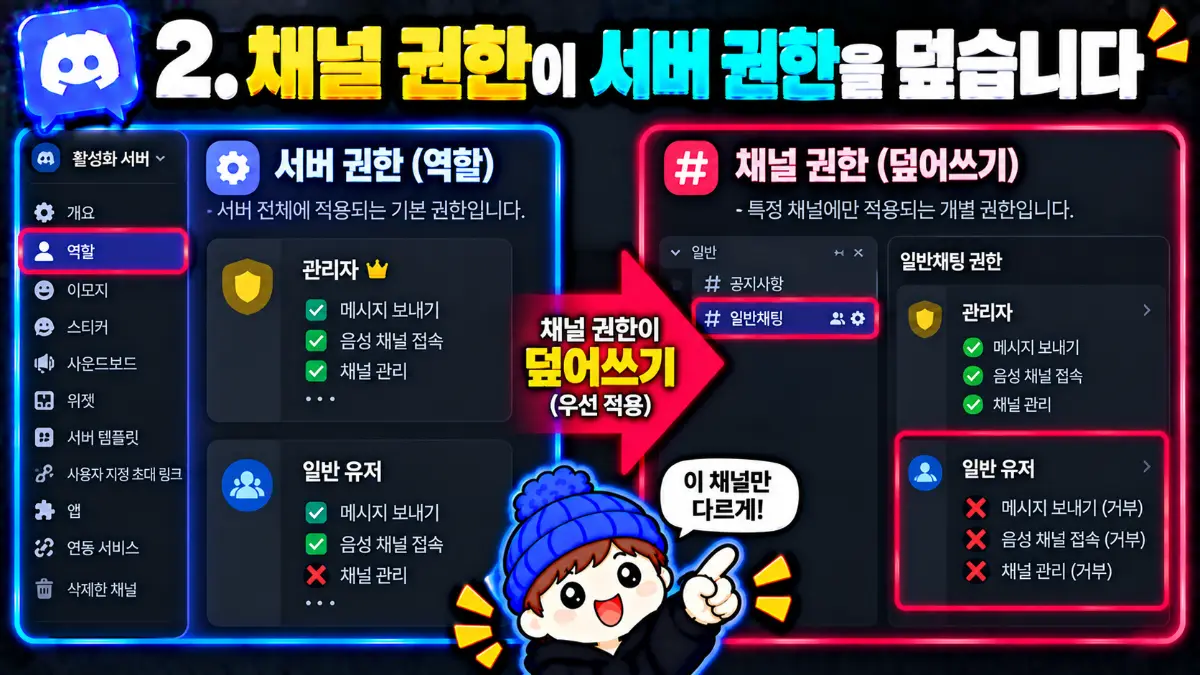
서버 권한은 바닥이고, 채널 권한은 그 위에 덧칠하는 개념입니다.
공식 문서가 밝힌 채널 권한 적용 순서는 이렇습니다.
- @everyone의 채널 거부를 적용
- @everyone의 채널 허용을 적용
- 멤버가 가진 역할들의 거부를 전부 합쳐서 한 번에 적용
- 멤버가 가진 역할들의 허용을 전부 합쳐서 한 번에 적용
- 그 멤버 개인에게 지정한 거부를 적용
- 그 멤버 개인에게 지정한 허용을 적용
여기서 중요한 게 두 개입니다.
하나, 개인 지정이 제일 마지막입니다.
역할을 아무리 손봐도 그 사람에게 개별 권한을 박아뒀으면 그게 이깁니다. 채널 권한 창에 멤버 이름이 하나라도 올라가 있으면 그것부터 확인하세요.
둘, 같은 단계에서는 거부가 먼저 계산되고 허용이 나중에 덮습니다.
그래서 A 역할에서 거부해도 B 역할에서 허용해두면 결국 허용됩니다. 거부로 막았다고 안심하면 안 되는 이유예요.
그리고 초록 체크도 빨간 X도 아닌, 회색 사선(/)으로 되어 있는 칸이 있습니다.
이건 "여기서는 관여하지 않음"이라는 뜻입니다. 끈 게 아니라 상위 설정에 맡기는 거예요.
이걸 껐다고 착각해서 생기는 사고가 정말 많습니다.
3. @everyone을 먼저 잠그는 게 정석입니다
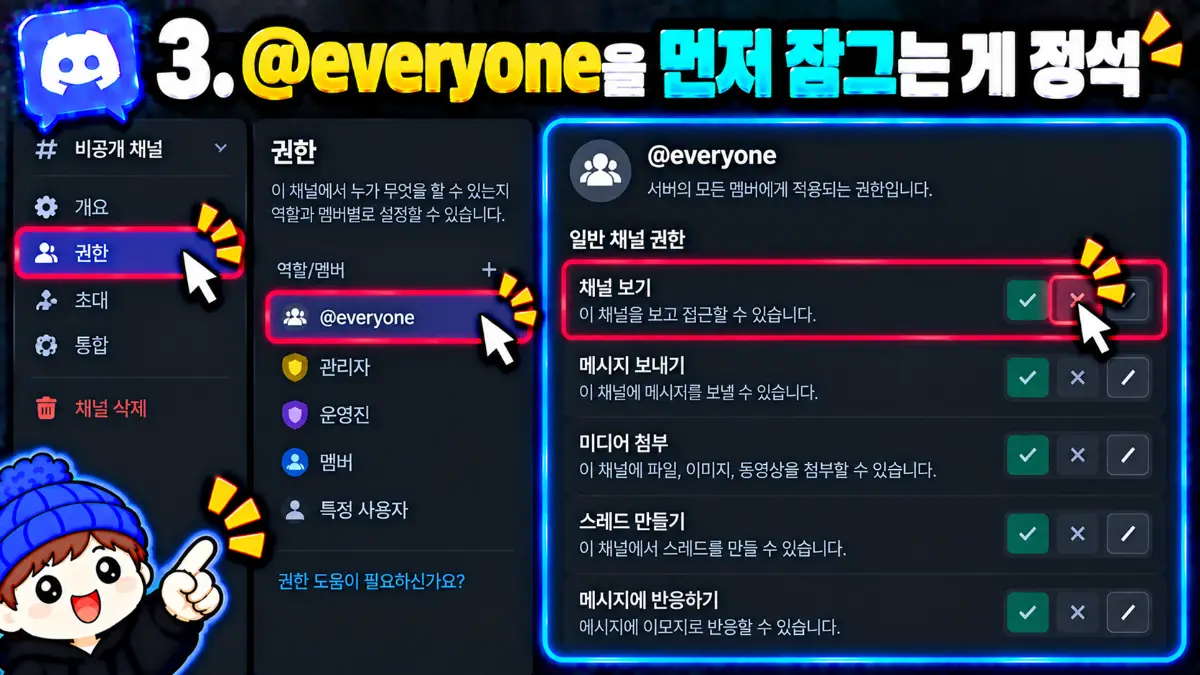
@everyone은 아무 역할이 없는 사람에게 적용되는 기본값입니다.
그래서 권한 설계는 항상 여기서 시작해야 합니다.
그 위에 역할 열 개를 정교하게 쌓아도 @everyone에 관리 권한이 열려 있으면 전부 의미가 없어요.
@everyone에서는 메시지 관리, 채널 관리, 역할 관리, 서버 관리, 초대 관리, 별명 관리, 멤버 추방·차단을 전부 끄세요.
남겨둘 건 채널 보기, 메시지 보내기, 음성 참여, 말하기 정도입니다.
저는 일반 멤버에게 채널 보기·메시지 보내기·연결·말하기 정도만 남깁니다.
꿀팁! @everyone에서 "초대 만들기"를 끄고 운영진만 초대 링크를 만들게 하면, 나중에 어디서 유입이 새는지 추적하기가 훨씬 편해집니다.
4. 관리자 권한은 편해서 위험합니다
관리자(Administrator) 권한은 모든 권한을 주고 채널 제한까지 전부 우회합니다.
비공개로 만들어둔 채널도 다 보입니다.
채널 권한에서 거부해놔도 무시하고 들어갑니다.
즉 관리자 권한을 준 순간 그 사람은 서버에서 못 하는 게 없어요.
디스코드 공식 문서도 이 권한을 두고 "이 역할을 줄 때는 매우 신중해야 합니다"라고 경고합니다.
플랫폼이 자기 기능을 이렇게 말리는 경우는 흔하지 않습니다.
관리자 권한 대신 필요한 것만 나눠 주세요.
서버 관리, 채널 관리, 역할 관리를 따로 주는 게 훨씬 안전합니다.
모더레이터라면 메시지 관리, 추방, 차단, 타임아웃, 감사 로그 보기 정도면 충분합니다. 이 항목들은 대부분 되돌릴 수 있는 작업이라 사고가 나도 복구가 됩니다.
관리 권한을 가진 사람이 생겼다면 서버 설정 → 보안 설정에서 2단계 인증 요구를 켜두세요.
운영진 계정이 털려도 곧바로 서버가 뒤집히는 걸 막아줍니다. 서버 소유자 본인 계정에 2단계 인증이 먼저 켜져 있어야 설정할 수 있습니다.
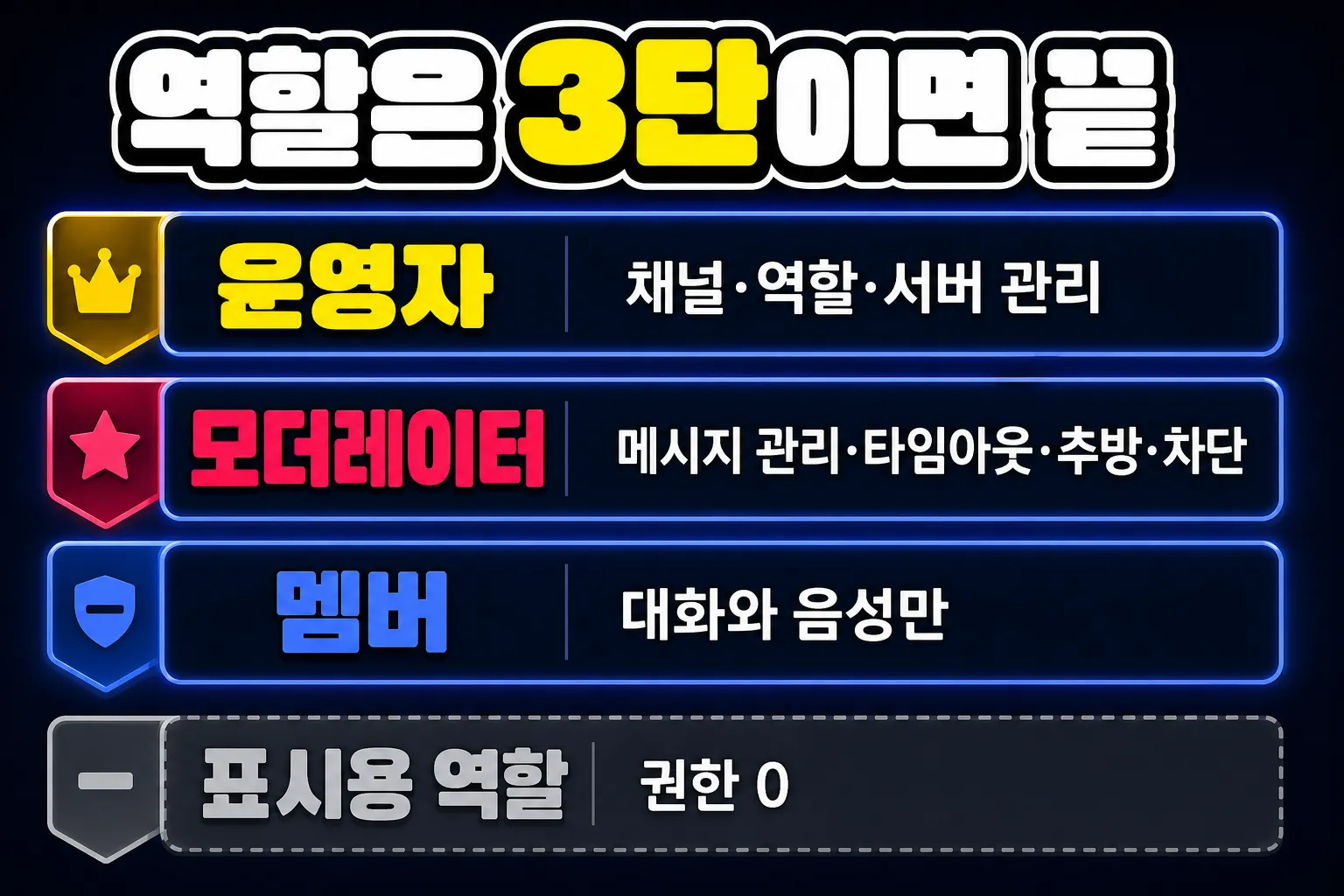
5. 역할은 250개까지 되지만 3단이면 끝납니다
디스코드는 서버당 역할을 250개까지 만들 수 있습니다.
그래서 역할을 열심히 늘리는 분들이 많습니다.
저도 처음엔 그랬어요... 등급 역할, 활동 역할, 취향 역할까지 쭉 만들어놓고 나중에 권한을 못 따라갔습니다.
권한을 가진 역할은 세 단계로 충분합니다.
- 멤버: 대화와 음성만
- 모더레이터: 메시지 관리, 타임아웃, 추방, 차단, 감사 로그
- 운영자: 채널 관리, 역할 관리, 서버 관리
나머지는 전부 권한이 하나도 없는 표시용 역할로 만드세요.
색깔 역할, 관심사 역할, 알림 역할은 권한 칸을 통째로 비워두는 게 맞습니다.
이렇게 나눠두면 권한 사고가 났을 때 확인할 역할이 딱 세 개라 원인을 몇 분 안에 찾습니다.
참고로 채널은 카테고리까지 합쳐 서버당 500개, 카테고리는 그중 50개까지, 한 카테고리 안에는 채널 50개까지입니다. 역할보다 이쪽이 먼저 답답해지는 경우가 많아요.
6. 카테고리 동기화를 안 쓰면 채널마다 고생합니다
채널 권한을 채널 하나하나 손으로 설정하고 계신가요?
그러면 채널이 20개일 때 설정 지점이 20개가 됩니다.
나중에 역할 하나 추가하면 20번 들어가야 해요. 그리고 꼭 한두 개를 빼먹습니다.
카테고리에 권한을 설정하고 그 안의 채널을 동기화하면, 채널 권한이 카테고리와 완전히 같아집니다.
반대로 동기화하지 않은 채널은 카테고리와 다른 권한을 따로 가집니다.
그래서 이렇게 짜는 걸 권합니다.
권한 경계를 카테고리 단위로 그으세요.
신입용 카테고리, 일반 멤버 카테고리, 운영진 카테고리로 나누고 각 카테고리에만 권한을 설정합니다. 그 안의 채널은 전부 동기화 상태로 둡니다.
예외가 필요한 채널만 동기화를 풀어서 따로 만지면 됩니다.
이게 한두 개를 넘어가면 카테고리를 하나 더 만드는 게 맞다는 신호예요.
7. 역할 순서가 그대로 권력 순서입니다
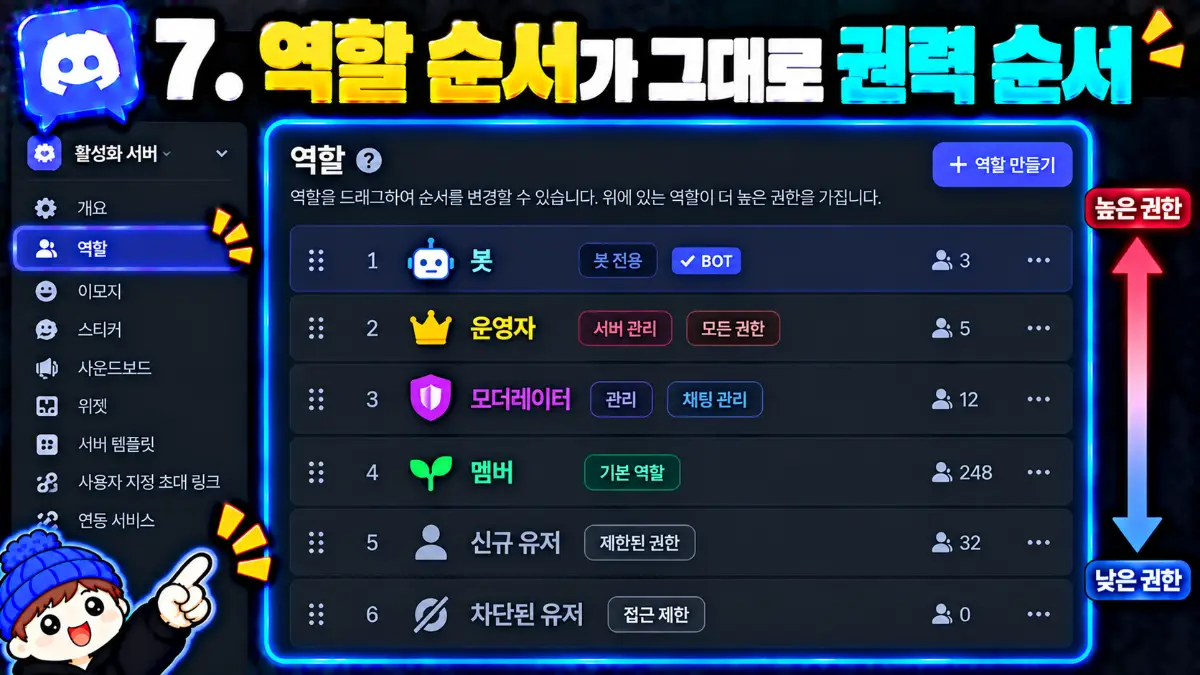
서버 설정의 역할 목록에서 위에 있을수록 높은 역할입니다.
이 순서가 그냥 보기 좋게 정렬한 게 아닙니다.
역할 관리 권한을 가진 사람은 자기 역할보다 아래에 있는 역할만 만들고 수정할 수 있습니다. 멤버를 추방하거나 차단할 때도 이 순서를 따릅니다.
그래서 모더레이터 역할이 실수로 운영자 역할보다 위에 올라가 있으면, 모더레이터가 운영진 역할을 만질 수 있게 됩니다.
권한 항목은 하나도 안 바꿨는데 순서 하나로 구멍이 뚫리는 거예요.
봇도 마찬가지입니다.
봇에게 역할을 자동으로 붙이게 시켰는데 작동하지 않는다면, 십중팔구 봇 역할이 부여하려는 역할보다 아래에 있어서입니다. 봇 역할을 위로 올리면 해결됩니다. 다른 봇을 쓰셔도 원리는 같습니다.
정리하면 순서는 이렇게 두세요.
위에서부터 봇, 운영자, 모더레이터, 멤버, 표시용 역할, @everyone.
8. 바꾼 다음엔 '역할 적용해서 서버 보기'로 확인하세요
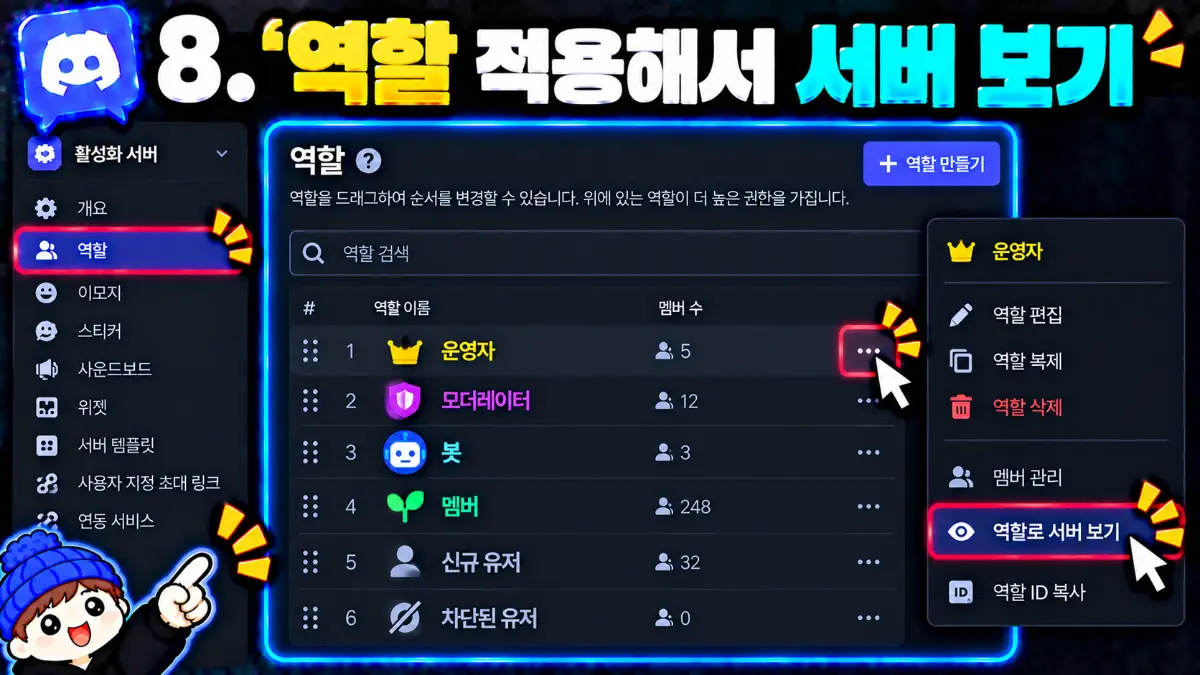
권한을 고쳤으면 확인을 해야 하는데, 부계정을 만들어서 들어오는 건 번거롭습니다.
디스코드에는 특정 역할의 시점으로 서버를 미리 보는 기능이 있습니다.
서버 설정 → 역할 → 역할 선택 → 「표시하기」 탭에서 「역할 적용해서 서버 보기」로 쓸 수 있고, 역할 이름 옆 점 세 개 메뉴에서도 들어갈 수 있습니다. 서버 소유자와 관리자 권한을 가진 사람만 사용할 수 있어요.
켜면 그 역할이 볼 수 있는 텍스트 채널과 카테고리, 접근 가능한 음성 채널, 사용 가능한 서버 설정이 그대로 보입니다.
여러 역할을 동시에 골라서 합쳐진 결과도 볼 수 있습니다.
다만 음성 관련 제한은 반영되지 않습니다. 발언 억제나 우선 발언권 같은 건 역할이 아니라 개인에게 적용되는 값이라 여기서는 확인이 안 돼요.
그래도 "신입 눈에 운영진 채널이 보이나?"를 10초 만에 확인할 수 있습니다.
이 기능 하나만 알아도 헛수고가 크게 줄어드는 것 같아요! :)
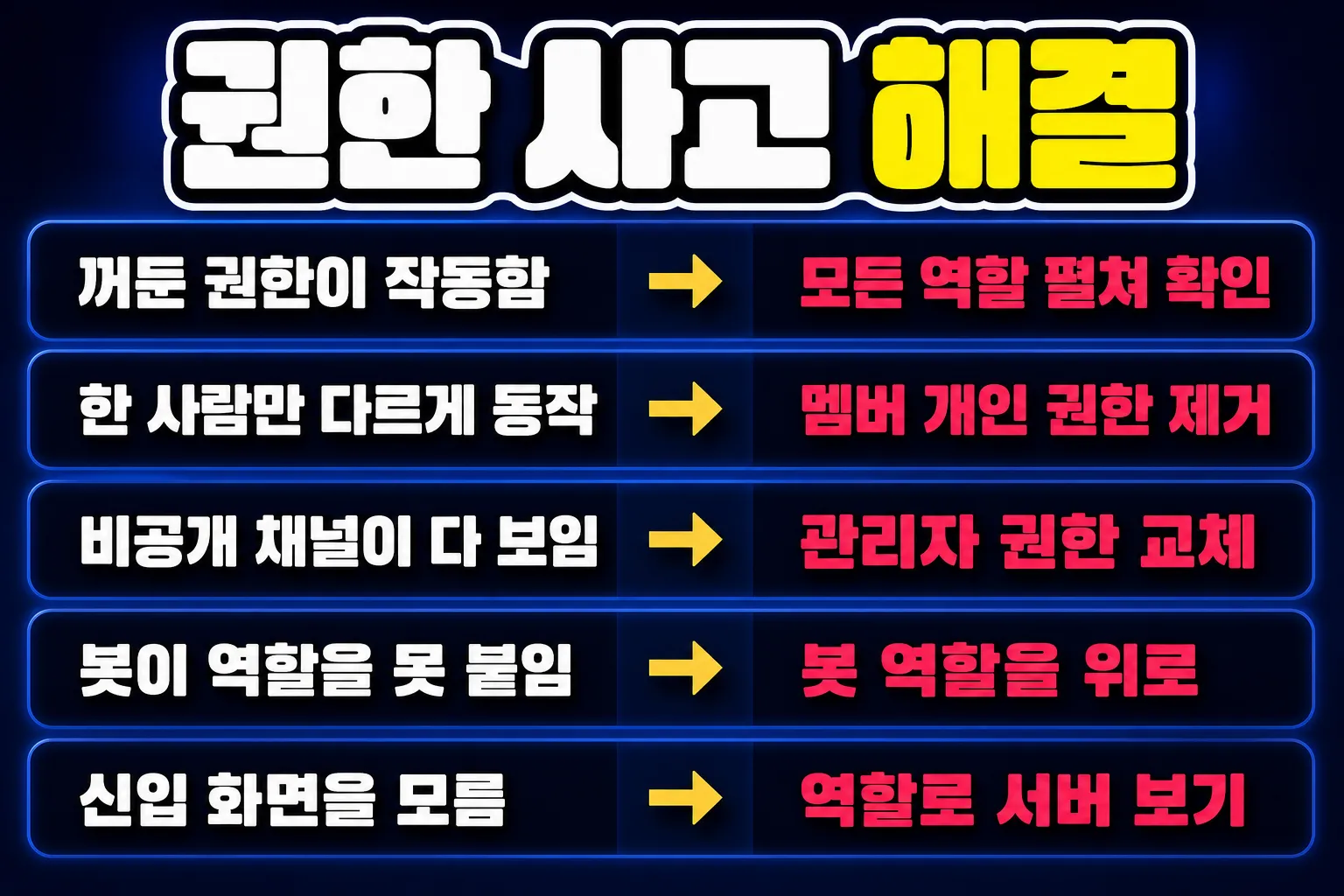
한눈에 보는 정리
| 상황 | 원인 | 해결 |
|---|---|---|
| 꺼둔 권한이 여전히 작동함 | 다른 역할에서 켜져 있음(서버 권한은 합산) | 그 사람의 모든 역할을 펼쳐 확인 |
| 역할을 고쳐도 한 사람만 다르게 동작 | 채널에 개인 권한이 박혀 있음 | 채널 권한에서 멤버 항목 제거 |
| 껐다고 생각했는데 안 꺼짐 | 회색(중립) 상태 | 명시적으로 빨간 X 처리 |
| 비공개 채널이 다 보임 | 관리자 권한이 채널 제한을 우회 | 관리자 대신 개별 관리 권한으로 교체 |
| 채널마다 권한이 다 다름 | 동기화를 안 쓰고 개별 설정 | 카테고리 단위로 권한 경계 재설계 |
| 봇이 역할을 못 붙임 | 봇 역할이 대상 역할보다 아래 | 봇 역할을 위로 이동 |
| 모더레이터가 운영진 역할을 수정함 | 역할 순서가 뒤바뀜 | 목록 순서 재정렬 |
| 신입에게 뭐가 보이는지 모름 | 확인 안 하고 배포 | 역할로 서버 보기로 미리 확인 |
어디부터 손대야 할까
먼저 @everyone을 정리하세요.
여기가 모든 권한의 바닥입니다.
관리 계열 권한을 전부 끄고 채널 보기·메시지 보내기·음성 참여·말하기만 남기세요. 이것만 해도 권한 사고의 절반은 사라집니다.
그다음 역할을 세 개로 줄이세요.
멤버, 모더레이터, 운영자만 권한을 갖고 나머지는 권한 0으로 비웁니다.
기존에 만들어둔 역할을 지울 필요는 없습니다. 권한 칸만 비우면 됩니다.
그리고 카테고리로 경계를 다시 그으세요.
채널별 개별 설정을 걷어내고 카테고리에만 권한을 주고 동기화합니다.
예외는 꼭 필요한 채널 한두 개만 남기세요.
마지막으로 역할 순서와 2단계 인증을 확인하세요.
봇 → 운영자 → 모더레이터 → 멤버 → 표시용 순서로 정렬하고, 보안 설정에서 2단계 인증 요구를 켭니다.
그리고 '역할 적용해서 서버 보기'로 신입 시점을 한 번 확인하면 마무리입니다.
여기까지 하면 나중에 역할을 추가할 때 고민할 게 "이 역할을 어느 카테고리에 붙일까" 하나로 줄어듭니다.
권한은 한번 제대로 짜두면 서버 규모가 커져도 거의 손댈 일이 없습니다.
반대로 대충 짜두면 사람이 늘어날수록 확인할 게 눈덩이처럼 늘어나요.
초반에 30분 쓰는 게 제일 남는 장사인 것 같습니다.
서버에 사람이 안 모여서 권한 설계가 아직 급하지 않다면, 디스코드 서버 활성화 방법 글을 먼저 보셔도 좋습니다.
함께 보면 좋은 글
채널 구조를 처음부터 짜시는 게 부담스러우시면, 디코허브에 유형별 서버 템플릿을 무료로 정리해두었습니다. 로그인 없이 보실 수 있습니다.
무료 템플릿 보기 → https://dicohub.kr
디스코드 활성화 · 디스코드 서버 운영에 관한 다른 글도 디코허브에서 보실 수 있습니다.