
BLOG · 2026. 10. 2. · 조회 5
디스코드 무한로딩·실행 안 될 때 - 멈춘 화면별 원인과 해결 - 2026
디스코드를 켰는데 로고만 계속 돌아갑니다.
아니면 업데이트를 확인한다면서 몇 분째 그대로예요.
겨우 넘어갔더니 이번엔 하얀 화면이나 까만 화면만 떠 있습니다... 이런 적 다들 있으시죠?
저도 이럴 때 제일 먼저 한 게 삭제하고 다시 설치하기였습니다.
그런데 다시 깔아도 똑같았어요.
알고 보니 프로그램을 지워도 디스코드가 남겨 둔 폴더는 그대로 남아 있었습니다. 꼬인 파일을 그대로 두고 새로 깐 셈이었죠.
그래서 이 글은 해결법을 무작정 나열하지 않고, 어느 화면에서 멈췄는지로 원인을 먼저 가르는 순서로 정리했습니다.
윈도우 PC 앱 기준이고, 휴대폰은 따로 한 섹션을 뒀습니다.
1. 나만 그런지부터 확인해야 합니다
제일 먼저 확인할 것은 내 컴퓨터 문제인지, 디스코드 쪽 문제인지입니다.
디스코드 서버가 불안정한 날에는 누구 컴퓨터든 로딩에서 멈춥니다. 이때 캐시를 지우고 재설치를 해 봐야 시간만 버립니다.
방법은 간단합니다.
브라우저로 디스코드 웹 버전에 들어가 보세요. 디스코드 홈페이지에서 브라우저로 열기를 누르시면 됩니다.
- 웹에서도 안 열린다 → 디스코드 쪽이나 인터넷 문제일 가능성이 큽니다
- 웹에서는 잘 된다 → 내 PC의 디스코드 앱이 꼬인 겁니다
웹이 된다는 건 계정도 멀쩡하고, 인터넷도 대체로 멀쩡하다는 뜻입니다. 그럼 아래 순서대로 앱만 고치면 됩니다.
디스코드 전체가 불안정한지 확인하는 방법은 디스코드 터졌을 때 확인법에 따로 정리해 뒀습니다.
2. 창을 닫아도 디스코드는 꺼지지 않습니다
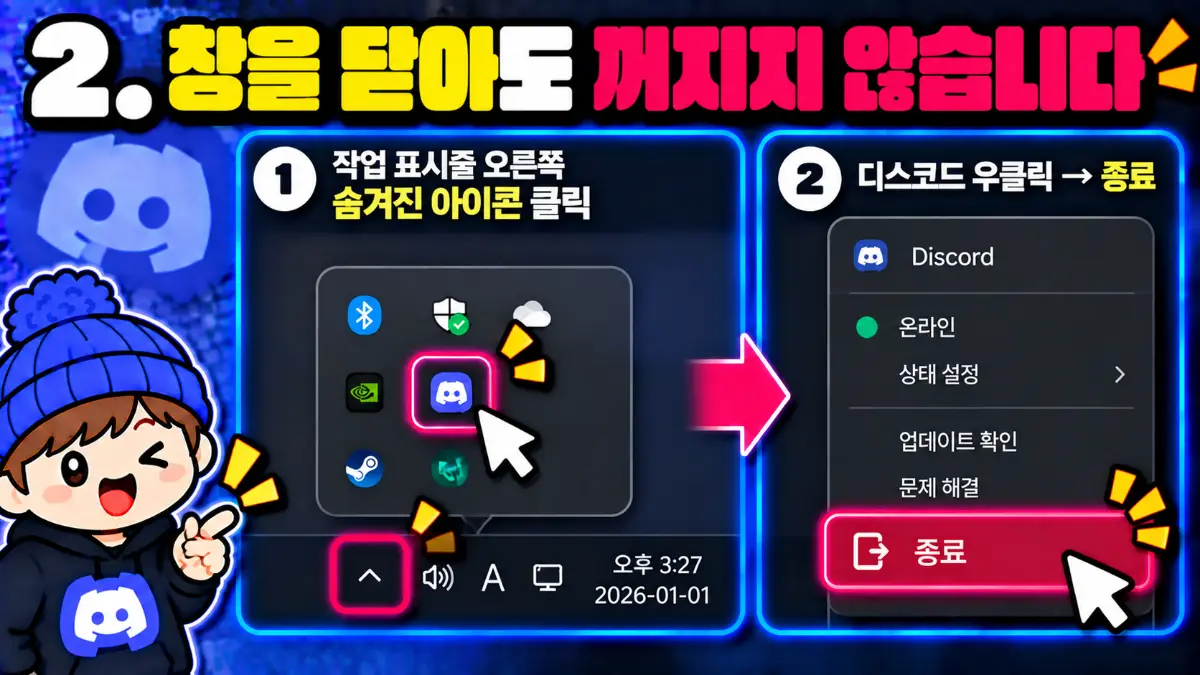
이게 생각보다 많은 분이 놓치는 부분입니다.
디스코드 창의 X를 눌러도 프로그램은 작업 표시줄 오른쪽 숨겨진 아이콘에 그대로 살아 있습니다.
이 상태에서 다시 켜면 새로 시작하는 게 아니라 멈춰 있던 그 디스코드를 다시 불러옵니다. 그러니 계속 같은 화면에서 멈추는 거예요.
제대로 끄는 방법은 이렇습니다.
Ctrl + Shift + Esc를 눌러 작업 관리자를 엽니다- 프로세스 목록에서 Discord 로 된 항목을 전부 찾습니다
- 하나씩 선택해서 작업 끝내기를 누릅니다
디스코드는 여러 개가 한꺼번에 떠 있는 게 정상입니다. 하나만 끄면 안 되고 전부 꺼야 합니다.
그다음에 다시 켜 보세요. 의외로 이것만으로 풀리는 경우가 꽤 있습니다.
꿀팁! 컴퓨터를 재시작하는 것도 같은 효과가 있습니다. 작업 관리자가 어렵게 느껴지시면 재시작이 제일 확실해요.
3. 업데이트 화면에서 멈추면 인터넷 경로를 의심합니다
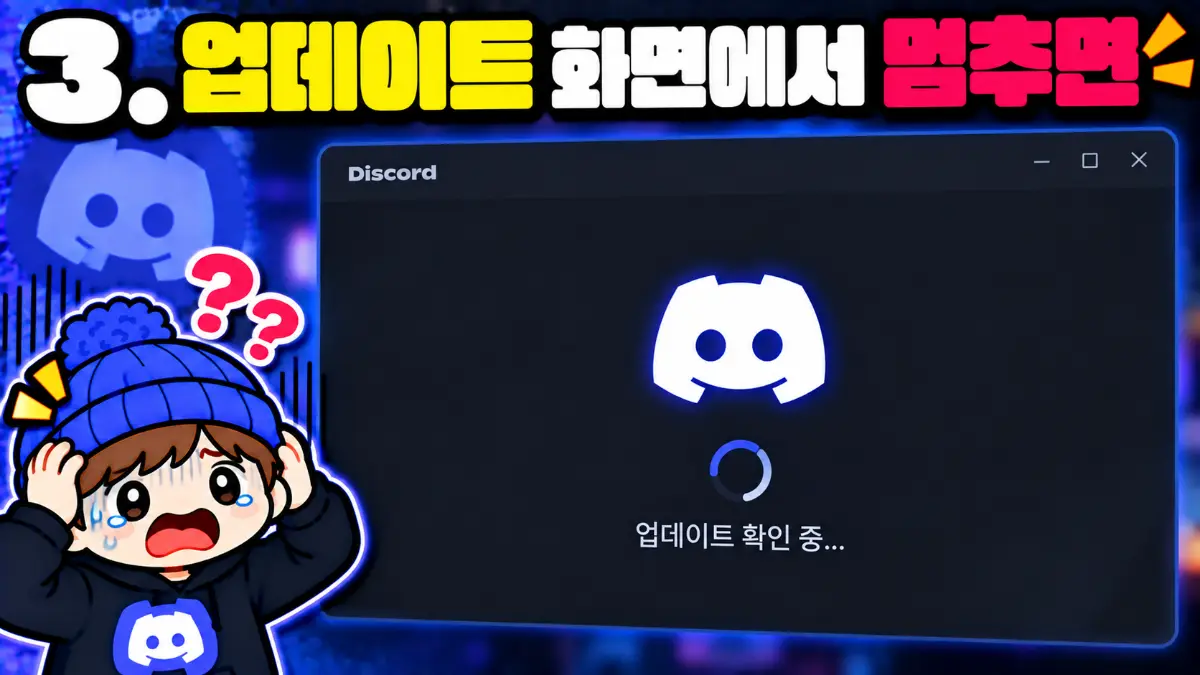
로고 아래에 업데이트를 확인한다는 문구가 뜬 채로 넘어가지 않는 경우입니다.
디스코드는 켤 때마다 새 버전이 있는지 확인하고 받아옵니다. 이 과정에서 연결이 막히거나 중간에 끊기면 그 자리에서 멈춥니다.
이럴 때 확인할 것은 셋입니다.
- VPN·프록시를 쓰고 있는지. 켜져 있으면 끄고 다시 켜 보세요
- 백신이나 방화벽이 막고 있는지. 최근에 보안 프로그램을 새로 깔았다면 의심해 볼 만합니다
- 다른 인터넷으로는 되는지. 휴대폰 핫스팟에 PC를 연결해 보면 바로 갈립니다
핫스팟에서는 되는데 집 인터넷에서만 안 된다면, 그건 디스코드가 아니라 네트워크 쪽입니다. 공유기를 한 번 껐다 켜 보시는 게 먼저인 것 같아요!
학교나 회사 인터넷은 디스코드 자체를 막아 둔 곳도 있습니다. 이건 설정으로 풀 수 있는 문제가 아닙니다.
4. 흰 화면·검은 화면은 캐시가 꼬인 경우가 많습니다
업데이트는 넘어갔는데 화면이 하얗거나 까맣게 비어 있는 경우입니다.
디스코드는 화면을 빨리 띄우려고 이것저것 임시 파일(캐시) 을 저장해 둡니다. 이게 업데이트와 맞물려 꼬이면 화면을 못 그립니다.
캐시만 지우는 방법은 이렇습니다.
- 디스코드를 위 2번 방법으로 완전히 끕니다
윈도우 키 + R을 누르고 아래를 입력한 뒤 엔터를 누릅니다
%appdata%\discord
- 열린 폴더에서 아래 세 폴더를 지웁니다
Cache
Code Cache
GPUCache
- 디스코드를 다시 켭니다
이 세 폴더는 지워도 디스코드가 알아서 다시 만듭니다. 걱정 안 하셔도 됩니다.
★ 다른 폴더는 건드리지 마세요. 캐시만 지우는 단계에서는 이 세 개만 지우는 게 맞습니다.
5. 재설치는 폴더 두 개를 지운 다음에 해야 합니다
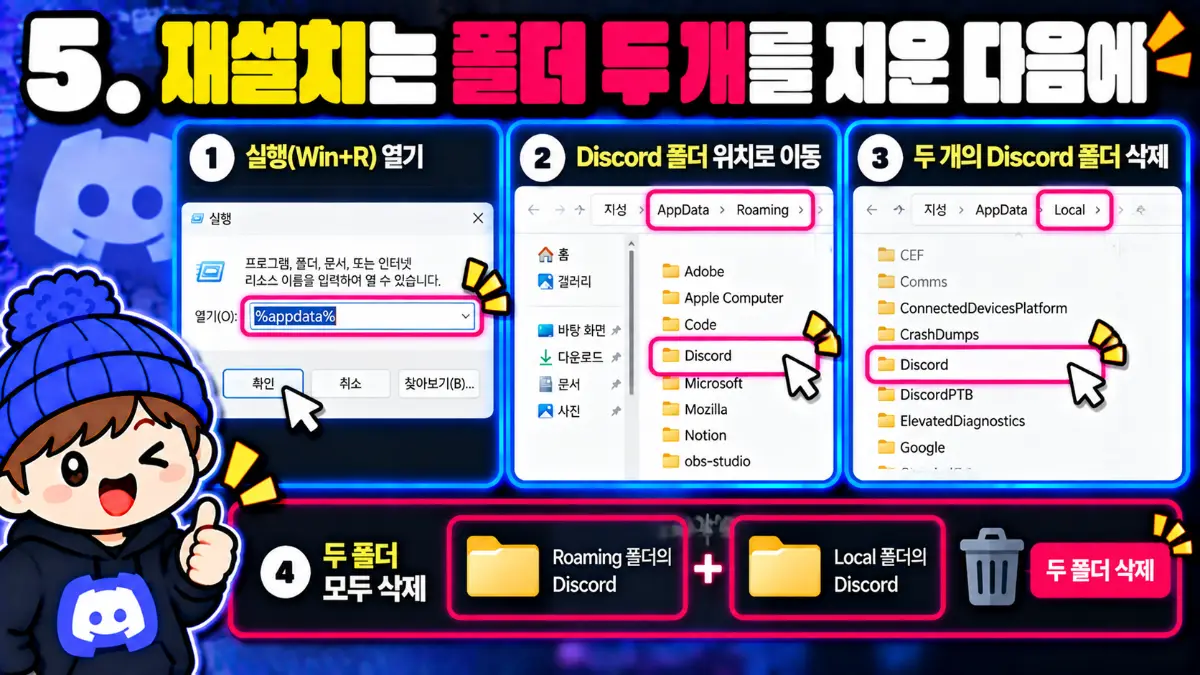
여기까지 해도 안 되면 그때 재설치입니다.
그런데 제가 처음에 실패했던 게 바로 여기였어요. 제어판에서 프로그램만 지우고 다시 깔았더니, 꼬인 파일이 그대로 남아 있어서 똑같이 멈췄습니다.
디스코드 공식 고객센터에서 안내하는 순서는 이렇습니다.
- 디스코드를 완전히 끕니다 (작업 관리자에서 전부)
윈도우 키 + R→%appdata%입력 → 열린 곳에서 Discord 폴더 삭제윈도우 키 + R→%localappdata%입력 → 열린 곳에서 Discord 폴더 삭제- 컴퓨터를 재시작합니다
- 디스코드 홈페이지에서 설치 파일을 새로 받아 설치합니다
폴더를 지우려는데 "사용 중이라 지울 수 없다"고 나오면, 디스코드가 아직 어딘가 살아 있는 겁니다. 작업 관리자를 다시 확인하세요.
★ 이렇게 지우면 로그인이 풀립니다. 비밀번호를 기억하고 계신지, 2단계 인증을 쓰신다면 인증 앱이 있는 휴대폰이 옆에 있는지 먼저 확인하세요.
로그인부터 막히면 일이 더 커지거든요.
6. 설치 파일 자체가 실패하면 권한과 백신을 봅니다
설치 파일을 실행했는데 "설치에 실패했다"는 창이 뜨는 경우입니다.
이건 앞 단계에서 폴더가 덜 지워졌거나, 보안 프로그램이 설치를 막는 경우가 대부분입니다.
순서대로 해 보세요.
- 위 5번의 폴더 두 개가 정말 지워졌는지 다시 확인합니다
- 설치 파일을 우클릭해서 관리자 권한으로 실행합니다
- 백신의 실시간 감시를 설치하는 동안만 잠깐 꺼 봅니다
★ 백신을 끄셨다면 설치가 끝나자마자 다시 켜세요. 끈 채로 두는 건 위험합니다.
그리고 설치 파일은 반드시 디스코드 공식 홈페이지에서 받으세요. 검색해서 나오는 다른 사이트의 설치 파일은 받지 않는 게 맞습니다.
7. 켜지긴 하는데 화면이 깨지면 하드웨어 가속입니다
디스코드가 열리긴 열리는데 화면이 깜빡이거나, 군데군데 검게 비거나, 유독 버벅인다면 이쪽입니다.
디스코드는 화면을 그릴 때 그래픽카드의 도움을 받습니다. 그런데 그래픽 드라이버와 잘 안 맞으면 오히려 화면이 깨집니다.
사용자 설정 → 고급 → 하드웨어 가속을 반대로 바꿔 보세요. 켜져 있으면 끄고, 꺼져 있으면 켭니다.
바꾸면 디스코드가 다시 시작됩니다.
그래픽 드라이버를 최신으로 업데이트하는 것도 같이 해 보시면 좋습니다. 이 부분은 화면 공유 검은 화면 해결법에서 더 자세히 다뤘습니다.
★ 아예 화면이 안 떠서 설정에 못 들어가신다면, 하드웨어 가속은 나중 문제입니다. 위 4번과 5번이 먼저예요.
8. 휴대폰은 앱 데이터를 정리하면 됩니다
휴대폰 디스코드가 로딩에서 멈추는 경우도 많습니다.
순서는 PC와 거의 같습니다.
- 와이파이와 데이터를 바꿔 봅니다. 와이파이에서만 안 되면 네트워크 문제입니다
- 앱을 완전히 종료하고 다시 켭니다. 최근 앱 목록에서 위로 밀어서 닫으면 됩니다
- 앱 업데이트가 밀려 있지 않은지 스토어에서 확인합니다
- 안드로이드는 휴대폰 설정의 앱 정보에서 캐시 삭제를 할 수 있습니다
- 그래도 안 되면 앱을 지우고 다시 설치합니다
★ 여기서도 다시 설치하면 로그인이 풀립니다. 비밀번호와 2단계 인증을 미리 챙기세요.
한눈에 보는 정리 - 어디서 멈췄나
| 멈춘 화면 | 먼저 의심할 것 | 해볼 것 |
|---|---|---|
| 웹에서도 안 열림 | 디스코드 장애·인터넷 | 기다리기, 다른 인터넷 |
| 로고만 계속 돎 | 남아 있는 디스코드 | 작업 관리자에서 전부 종료 |
| 업데이트 확인에서 멈춤 | VPN·방화벽·네트워크 | 끄고, 핫스팟으로 확인 |
| 흰 화면·검은 화면 | 캐시 꼬임 | 캐시 폴더 3개 삭제 |
| 재설치해도 똑같음 | 남은 폴더 | 폴더 2개 삭제 후 재설치 |
| 설치 실패 창 | 남은 폴더·백신 | 관리자 권한, 백신 잠시 끄기 |
| 켜지는데 화면 깨짐 | 하드웨어 가속 | 반대로 바꾸기 |
한눈에 보는 정리 - 지울 폴더
| 단계 | 경로 | 지울 것 | 로그인 |
|---|---|---|---|
| 캐시 정리 | %appdata%\discord |
Cache, Code Cache, GPUCache | 유지됨 |
| 완전 재설치 | %appdata% |
Discord 폴더 통째로 | 풀림 |
| 완전 재설치 | %localappdata% |
Discord 폴더 통째로 | 풀림 |
어디부터 손대야 할까
먼저, 웹 버전으로 열어 보세요.
웹에서도 안 되면 내 컴퓨터를 아무리 고쳐도 소용이 없습니다. 이 확인 하나로 헛수고를 크게 줄일 수 있어요.
그다음, 작업 관리자에서 디스코드를 전부 끄고 다시 켜세요.
제일 쉽고 제일 자주 통하는 방법입니다. 재시작으로 대신하셔도 됩니다.
마지막으로, 그래도 안 되면 캐시 → 폴더 삭제 후 재설치 순서로 가세요.
순서가 중요합니다. 캐시만 지워도 되는 걸 처음부터 다 지우면 로그인까지 다시 해야 하거든요.
돌이켜 보면 저는 늘 마지막 방법부터 했던 것 같아요. 그러다 보니 고쳐도 왜 고쳐졌는지를 몰랐습니다.
위에서부터 한 단계씩 내려가시면 대부분 중간에서 풀립니다. 급할수록 순서대로 가시는 게 결국 빠른 것 같아요 :)
채널 구조를 처음부터 짜시는 게 부담스러우시면, 디코허브에 유형별 서버 템플릿을 무료로 정리해두었습니다. 로그인 없이 보실 수 있습니다.
무료 템플릿 보기 → https://dicohub.kr
디스코드 활성화 · 디스코드 서버 운영에 관한 다른 글도 디코허브에서 보실 수 있습니다.