
BLOG · 2026. 10. 15. · 조회 1
디스코드 봇 추가하는 법 - 권한 화면 읽는 법과 서버에 안 보일 때 원인 - 2026
봇 소개 글에서 "서버에 추가" 버튼을 눌렀는데, 서버를 고르는 칸이 텅 비어 있습니다.
겨우 넣었다 싶으면 이번엔 멤버 목록에 봇이 안 보이고, 채팅창에 /를 쳐도 명령어가 안 뜨죠.
저도 이랬어요.
처음 봇을 넣을 때는 권한 화면을 읽지도 않고 전부 체크하고 넘겼습니다. 한참 뒤에 그 봇이 관리자 권한을 통째로 들고 있는 걸 보고 식은땀이 났어요...
이 글에서는 봇을 서버에 넣는 세 가지 길, 권한 화면을 읽는 법, 그리고 넣었는데 안 보일 때 확인할 순서를 한 번에 정리해 보겠습니다.
1. 디스코드는 이제 봇을 "앱"이라고 부릅니다
요즘 화면에서 "봇 추가"라는 글자를 찾으면 없습니다. 대신 앱 추가가 있어요.
디스코드가 2024년부터 봇·게임·화이트보드 같은 것을 전부 앱이라는 이름으로 묶었기 때문입니다. 명령어로 일하는 봇도 그 안에 들어가요.
그리고 앱이 들어가는 자리가 두 곳입니다.
- 서버에 추가 — 그 서버 멤버 모두가 쓸 수 있습니다. 채널 만들기·메시지 삭제 같은 권한을 받아서 서버 멤버처럼 일해요.
- 내 계정에 추가 — 내가 있는 모든 서버와 DM에서 나만 부를 수 있습니다. 서버 권한은 받지 않아요.
이 글은 서버에 추가하는 쪽이 중심입니다. 서버에 넣으려면 서버 소유자이거나 서버 관리하기 권한이 있어야 해요. 이게 이 글 전체에서 가장 자주 나오는 조건입니다.
2. 넣는 길은 셋입니다 - 디렉토리, 초대 링크, 채팅
첫째, 디스코드 안의 App 디렉토리.
서버 이름 클릭 → 서버 설정 → App 디렉토리
여기서 앱을 고르면 개요·지원 서버·태그가 보입니다. 앱 추가를 누르고, 서버에 넣을지 계정에 넣을지 고르고, 권한을 보고 승인하면 끝이에요.
이 디렉토리는 PC 앱과 브라우저에서만 열립니다. 모바일에는 메뉴 자체가 없어요.
둘째, 봇 사이트의 초대 링크.
봇 소개 사이트의 "Invite" 또는 "서버에 추가" 버튼이 이겁니다. 누르면 브라우저에서 디스코드 로그인 화면이 열리고, 서버를 고르는 드롭다운과 권한 목록이 나옵니다.
마지막에 "사람인지 확인" 같은 캡차가 뜨는 경우가 있어요. 자동 가입을 막는 절차라 그냥 풀면 됩니다.
셋째, 채팅에서 본 봇을 바로 넣기.
다른 서버에서 쓰는 봇이 마음에 들면, 그 봇의 메시지나 멤버 목록에서 봇을 눌러 프로필을 열고 앱 추가를 누릅니다. 이름을 검색하러 돌아다닐 필요가 없어서 제가 가장 자주 쓰는 길이에요.
어느 길로 가도 마지막 화면은 같습니다. 서버 선택 → 권한 확인 → 승인. 그래서 다음 두 절이 진짜 핵심이에요.
3. 서버 목록이 비어 있으면 권한 문제입니다
서버를 고르는 드롭다운에는 내가 서버 관리하기 권한을 가진 서버만 뜹니다.
내가 들어가 있는 서버라도 일반 멤버면 목록에 안 나와요. 그래서 "서버가 안 떠요"는 거의 전부 권한 문제입니다.
내 서버인데도 안 뜬다면 두 가지를 보세요.
- 브라우저에 다른 계정이 로그인돼 있다. 디스코드 PC 앱과 브라우저는 로그인이 따로예요. 초대 링크는 브라우저에서 열리니, 거기 로그인된 계정이 서버 주인 계정인지 확인합니다.
- 내 역할에 서버 관리하기가 없다. 소유자가 아니라면
서버 설정 → 역할 → 내 역할 → 권한에서 서버 관리하기가 켜져 있는지 봅니다.
권한이 없으면 소유자에게 부탁하는 게 맞습니다. 이때 관리자 권한을 통째로 받지 말고 서버 관리하기 하나만 잠깐 받은 뒤 다시 끄는 쪽이 안전해요.
권한을 어떤 순서로 쌓아야 사고가 안 나는지는 역할·채널 권한 설정 글에 정리해 두었습니다.
4. 권한 화면은 전부 체크가 아니라 "빼기"부터 봅니다
승인 직전 화면에는 권한이 두 묶음으로 나옵니다.
- 앱이 반드시 요구하는 것 — 끌 수 없게 고정돼 있습니다. 보통 메시지 보내기·링크 첨부·채팅 기록 보기 같은 기본 권한이 여기 들어 있어요. 이걸 못 받아들이면 그 봇은 안 넣는 게 맞습니다.
- 추가로 줄 수 있는 것 — 체크박스로 켜고 끌 수 있습니다. 여기가 "빼기"를 할 자리예요.
여기서 관리자가 체크돼 있으면 한 번 멈추세요.
관리자는 다른 권한을 전부 무시하는 만능 열쇠입니다. 음악봇이나 환영 메시지 봇이 관리자를 요구할 이유는 없어요. 봇 계정이 탈취되면 그 권한이 그대로 공격자 손에 넘어갑니다.
제가 봇을 넣을 때 보는 기준을 표로 옮기면 이렇습니다.
| 권한 | 봇이 할 수 있게 되는 것 | 어떤 봇이면 필요한가 |
|---|---|---|
| 메시지 보내기 | 채널에 글 쓰기 | 거의 모든 봇 |
| 링크 첨부·파일 첨부 | 안내 카드·이미지 보내기 | 환영·레벨·음악봇 |
| 메시지 관리 | 남의 메시지 삭제·고정 | 관리봇만 |
| 멤버 추방·차단 | 멤버 내보내기 | 관리봇만 |
| 역할 관리 | 역할 만들고 멤버에게 달기 | 레벨봇·역할 선택 봇만 |
| 채널 관리 | 채널 만들고 지우기 | 티켓봇 정도 |
| 웹후크 관리 | 봇 이름으로 글 올리는 통로 만들기 | 공지 연동 봇만 |
| 관리자 | 위의 전부 + 권한 설정 무시 | 사실상 없음 |
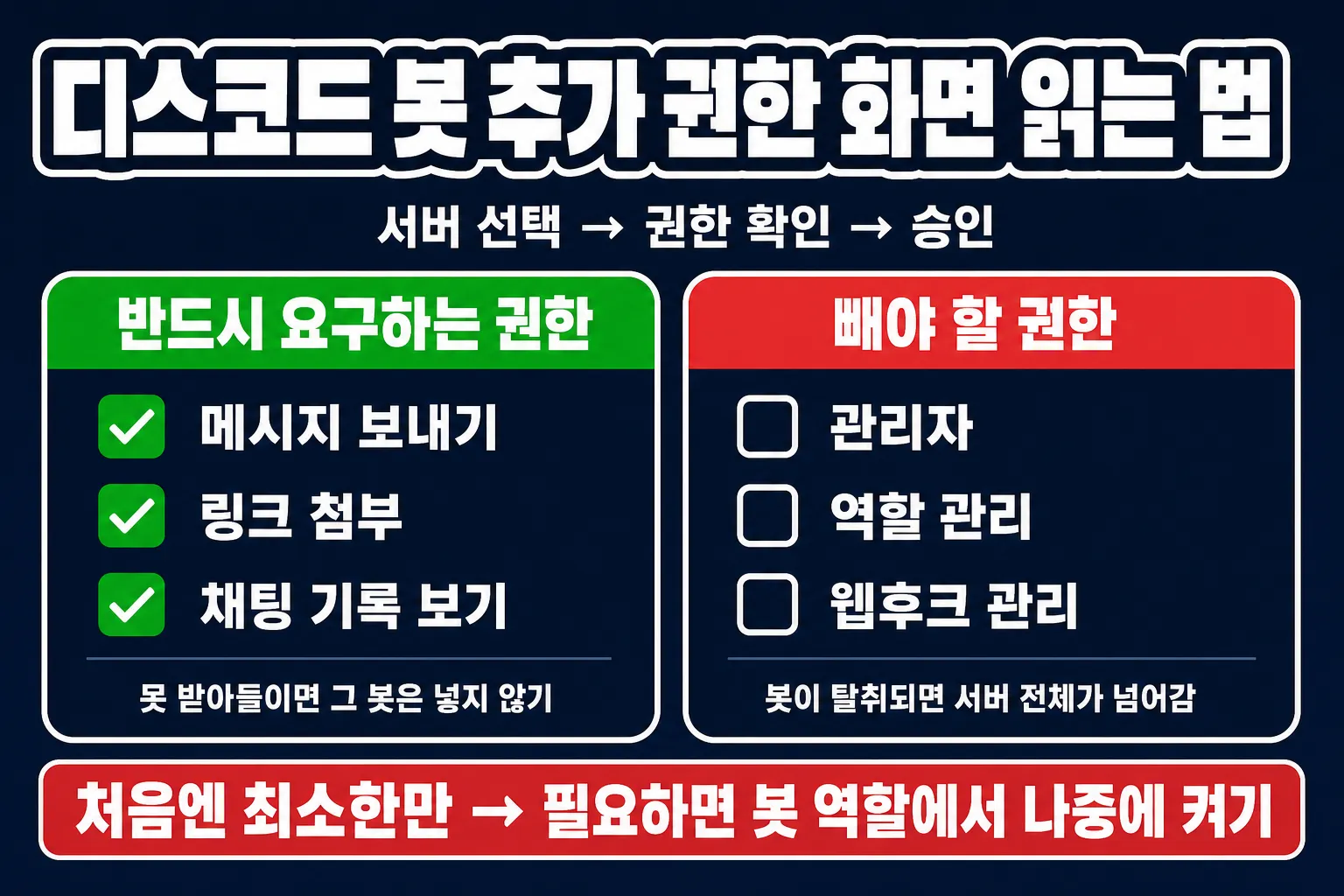
처음에는 메시지 보내기·링크 첨부·채팅 기록 보기 정도만 주고 넣으세요.
권한을 체크해서 넣으면 서버에 봇 이름과 같은 역할이 자동으로 생깁니다. 나중에 기능이 더 필요하면 그 역할에서 권한을 하나씩 켜면 돼요. 처음부터 넉넉히 줄 이유가 없습니다.
어떤 봇을 넣을지 고르는 기준은 봇 추천 전에 볼 것 글에 따로 적어 두었어요. 다른 봇을 쓰셔도 원리는 같습니다.
5. 넣었는데 안 보이면 이 넷을 순서대로 봅니다
승인까지 눌렀는데 봇이 없는 것처럼 보일 때가 있어요. 아래 순서로 보면 대부분 5분 안에 끝납니다.
① 멤버 목록 맨 아래 "오프라인"을 봅니다.
봇은 멤버 목록에 앱 딱지를 달고 나타납니다. 그런데 봇을 돌리는 서버가 꺼져 있으면 오프라인 쪽에 가 있어요.
오프라인인 봇은 내가 고칠 수 없습니다. 개발자 쪽 문제라 봇의 지원 서버에 물어보는 게 유일한 길이에요.
② 서버 설정 → 연동 → 봇과 앱을 봅니다.
서버에 들어온 봇과 앱이 누가 언제 넣었는지와 함께 전부 나열됩니다. 봇을 눌러 보면 들어올 때 요청한 권한도 보여요.
여기에 있는데 멤버 목록에 없다면 봇이 그 채널을 볼 권한이 없는 경우입니다. 비공개 채널은 봇 역할을 채널 권한에 직접 넣어 줘야 해요.
참고로 한 서버에 넣을 수 있는 연동은 50개까지입니다. 봇·웹후크·팔로우 채널을 전부 합친 숫자예요.
③ /를 쳐도 명령어가 안 뜨면 셋 중 하나입니다.
- 봇이 슬래시 명령 권한 없이 들어왔다 — 봇을 추방하고 공식 초대 링크로 다시 넣습니다. 직접 만든 봇이면 초대 링크에
applications.commands범위가 빠진 거예요. - 채널 권한에서 애플리케이션 명령어 사용하기가 꺼져 있다 —
채널 편집 → 권한에서 @everyone 또는 해당 역할에 켜 줍니다. - 방금 등록된 새 봇이다 — 모든 서버에 공통으로 등록되는 명령어는 반영에 최대 1시간이 걸릴 수 있어요. 기다리면 뜹니다.
④ 봇 역할이 다른 역할보다 아래에 있는지 봅니다.
역할을 달아 주는 봇이 "권한이 없다"고 답하면, 봇 역할이 달아 주려는 역할보다 위에 있어야 합니다. 서버 설정 → 역할 에서 봇 역할을 끌어 올려 주세요.
6. 봇이 먼저 DM으로 "서버에 추가해 달라"고 하면 사기입니다
디스코드 공식 문서가 딱 잘라 말합니다. 무료로 무언가를 주는 봇은 디스코드에 없습니다.
봇이 DM으로 "니트로 드립니다", "이 링크 눌러 서버에 추가하세요"라고 하면 전부 무시하세요. 그런 봇을 서버에 넣으면 채널이 지워지거나 멤버가 차단당하는데, 디스코드는 지워진 것을 복구해 주지 않습니다.
이런 DM은 사용자 신고로 보내는 게 맞아요. 비슷한 수법은 미스터비스트 사칭 링크 글에 정리해 두었습니다.
반대로 믿을 만한 봇인지 보는 방법도 셋 있어요.
- App 디렉토리 개요 — 개발자가 쓴 설명, 지원 서버 링크, "인앱 구매"·"광고 지원" 태그가 붙어 있습니다.
- 데이터 액세스 탭 — PC에서 봇 프로필을 열면 그 봇이 내 서버에서 어떤 정보를 볼 수 있는지 탭으로 보여 줍니다.
- 지원 서버가 살아 있는가 — 문의할 곳이 없는 봇은 멈춰도 고쳐 줄 사람이 없어요.
7. 빼는 법은 "추방"이고, 계정 앱은 "승인 해제"입니다
서버에서 봇을 빼는 건 멤버를 내보내는 것과 같습니다.
멤버 목록에서 봇 우클릭 → 추방하기
추방하면 앱도 같이 제거돼요. 이것도 서버 소유자나 서버 관리하기 권한이 있어야 합니다.
내 계정에 넣은 앱은 다른 곳에 있어요.
사용자 설정 → 승인한 앱 → 해당 앱 → 승인 해제하기
그리고 직접 만든 봇을 넣으려는 분이라면, 초대 링크는 개발자 포털의 OAuth2 → URL Generator에서 만듭니다. 범위에 bot과 applications.commands 두 개를 꼭 같이 체크하세요. 그 과정은 봇 만들기 2편에 화면 순서대로 적어 두었습니다.
한눈에 정리
| 상황 | 확인할 곳 |
|---|---|
| "봇 추가" 메뉴가 없다 | 지금은 앱 추가. 서버 설정 → App 디렉토리 (PC·브라우저만) |
| 서버 목록이 비어 있다 | 브라우저 로그인 계정 · 내 역할의 서버 관리하기 |
| 권한 화면에 관리자가 체크돼 있다 | 체크 해제. 메시지 보내기·링크 첨부·채팅 기록 보기만 주고 시작 |
| 멤버 목록에 봇이 없다 | 오프라인 구역 → 연동 → 봇과 앱 → 채널 보기 권한 |
/ 명령어가 안 뜬다 |
재초대(슬래시 범위) · 채널 권한 애플리케이션 명령어 사용하기 · 1시간 대기 |
| 봇이 역할을 못 단다 | 서버 설정 → 역할에서 봇 역할을 위로 |
| 봇이 DM으로 추가를 부탁한다 | 사기. 무시하고 신고 |
| 봇을 빼고 싶다 | 멤버 목록 → 봇 우클릭 → 추방하기 |
어디부터 손대야 할까
먼저, 내 계정이 그 서버에서 서버 관리하기 권한을 가졌는지 확인하세요.
서버 목록이 안 뜨는 것, 추방이 안 되는 것, 연동 메뉴가 안 보이는 것이 전부 이 하나에서 갈립니다. 소유자가 아니면 이 권한만 잠깐 받으세요.
그다음, 권한 화면에서 관리자를 빼고 최소한만 주고 넣으세요.
봇은 들어온 뒤에 역할에서 권한을 더 줄 수 있습니다. 처음부터 다 주고 나중에 빼는 것보다, 모자라면 하나씩 더하는 쪽이 사고가 없어요.
마지막으로, 넣은 직후 연동 → 봇과 앱에서 한 번 확인하세요.
누가 언제 무엇을 넣었는지 거기 다 남습니다. 몇 달 뒤 "이 봇 누가 넣었지?" 하는 순간이 반드시 오는데, 그때 이 화면이 답을 줘요.
저는 봇을 넣는 일보다 넣은 봇의 권한을 다시 보는 일이 서버를 지킨다고 생각합니다. 한 달에 한 번 연동 메뉴를 열어 보는 습관만 들여도 충분한 것 같아요 :)
채널 구조를 처음부터 짜시는 게 부담스러우시면, 디코허브에 유형별 서버 템플릿을 무료로 정리해두었습니다. 로그인 없이 보실 수 있습니다.
무료 템플릿 보기 → https://dicohub.kr
디스코드 활성화 · 디스코드 서버 운영에 관한 다른 글도 디코허브에서 보실 수 있습니다.