
BLOG · 2026. 9. 26. · 조회 14
디스코드 광고봇 차단하는 법 - 이미지 스팸이 안 걸리는 이유 - 2026
서버에 사람이 좀 모이기 시작하면 반드시 이런 계정이 들어옵니다.
가입한 지 1분도 안 된 계정이 자유채팅에 이미지 하나를 올리고 사라져요. 이미지 안에는 다른 서버 초대 링크나 대리·핵 광고가 박혀 있습니다.
AutoMod 키워드는 이미 다 넣어뒀는데도 그냥 통과합니다.
저도 이랬어요. 링크 차단 규칙을 열심히 만들어놓고 "이제 됐다" 싶었는데, 광고는 이미지로 들어왔습니다.
이 글에서는 광고봇이 들어오는 경로를 순서대로 짚고, 텍스트 필터로 안 걸리는 것들을 어떻게 막는지 정리합니다. 이미지 스팸, 봇 권한, 웹후크까지 다뤄볼게요.
1. 광고봇은 사람이 아니라 계정 뭉치로 들어옵니다
하나씩 오는 게 아닙니다. 비슷한 시각에 여러 계정이 가입하고, 각자 한 번만 글을 쓰고 나갑니다.
한 계정을 차단해도 아무 의미가 없는 이유가 여기 있어요. 차단하는 동안 다음 계정이 들어옵니다.
그래서 대응 방향이 달라야 합니다. 개별 계정을 쫓는 게 아니라, 가입 직후에 글을 못 쓰게 만드는 쪽이 맞습니다.
아래 2번부터가 그 이야기입니다.
2. AutoMod는 이미지 속 글자를 못 읽습니다
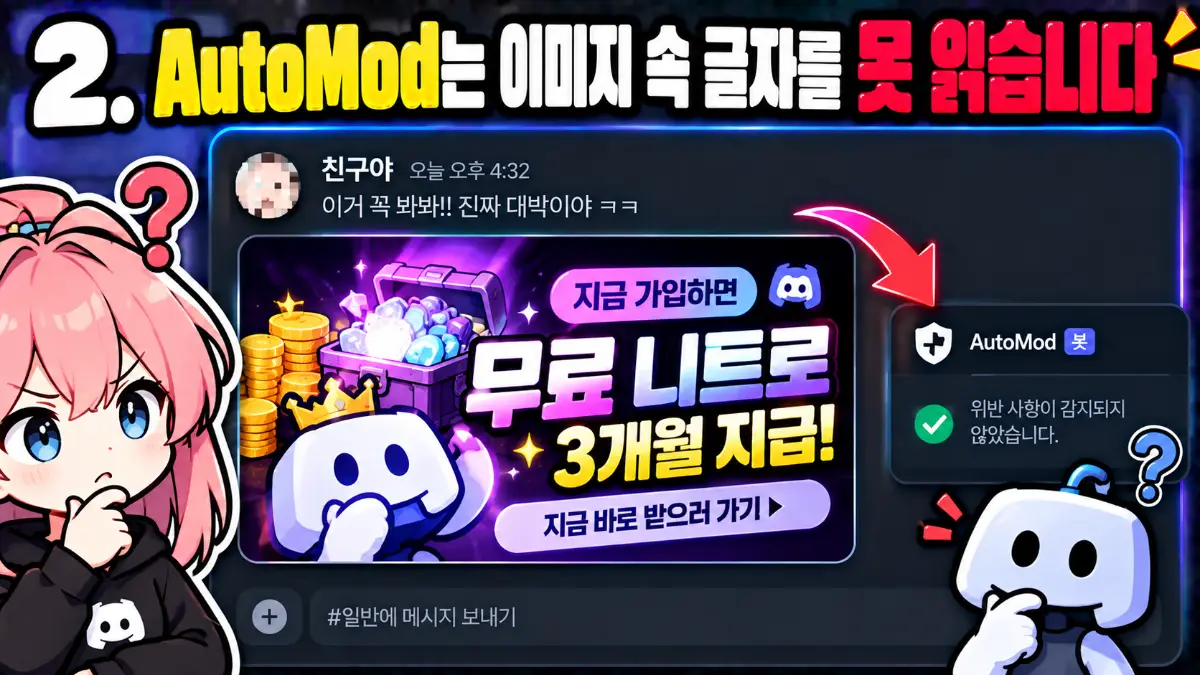
이게 제일 중요한 부분입니다.
AutoMod는 메시지의 텍스트만 봅니다. 키워드 규칙, 링크 차단, 정규식 전부 글자를 검사하는 기능이에요.
이미지는 글자가 아닙니다. 광고 문구를 이미지 안에 그려서 올리면 AutoMod 입장에서는 검사할 글자가 없습니다.
캡션 없이 이미지만 올리면 그냥 통과해요.
그래서 "AutoMod 다 켜뒀는데 왜 뚫리나요"라는 질문이 나옵니다. 뚫린 게 아니라 그 기능이 원래 이미지를 안 보는 것입니다.
키워드로 막는 쪽은 디스코드 스팸 링크 자동 차단하는 법에서 따로 다뤘습니다. 여기서는 그걸로 안 되는 것만 이야기할게요.
3. 첨부 권한을 빼면 이미지 광고가 끊깁니다
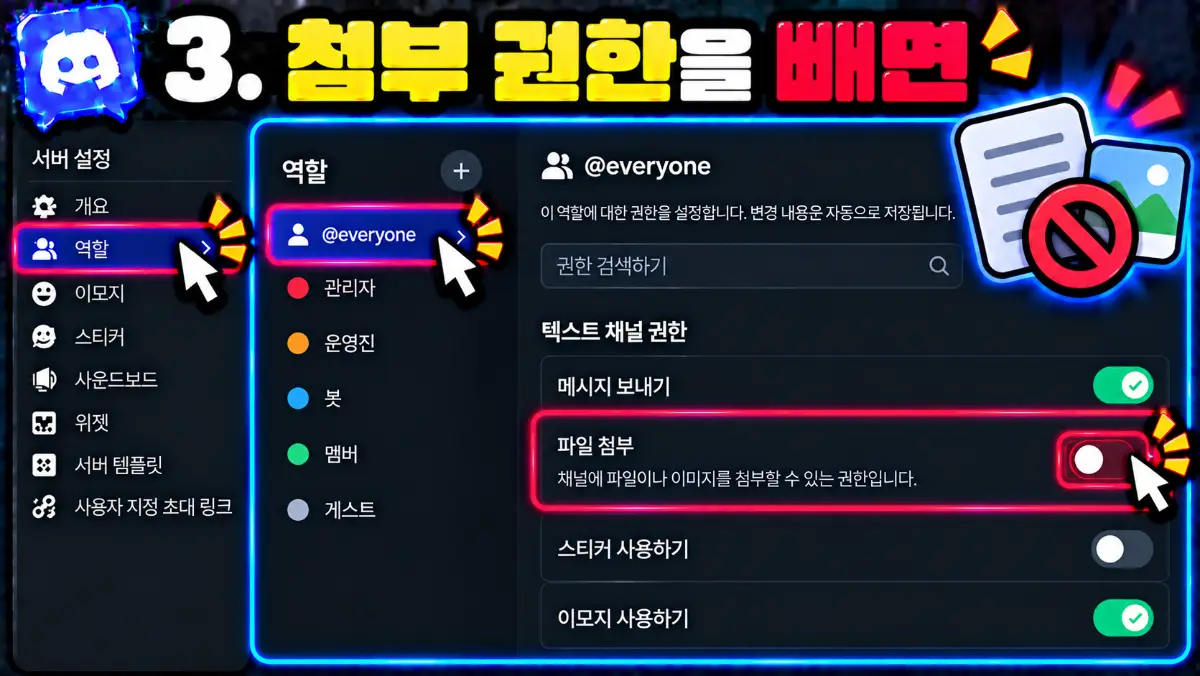
이미지 광고를 막는 가장 확실한 방법은 필터가 아닙니다. 이미지를 올릴 수 없게 하는 것입니다.
서버 설정 → 역할 → @everyone 에서 「파일 첨부」를 끄세요.
그리고 인증을 거친 사람에게 주는 역할에만 그 권한을 켭니다.
이러면 가입 직후 계정은 글자만 쓸 수 있습니다. 글자는 AutoMod가 검사하니까, 이 시점에서 광고봇이 쓸 수 있는 수단이 거의 없어집니다.
★ 사진 올리는 게 서버의 핵심인 곳도 있죠. 그럴 때는 @everyone 에서 끄고 사진 채널에서만 채널 권한으로 열어주세요. 채널 하나만 감시하면 되니 훨씬 편합니다.
4. 유해 미디어 필터는 광고용이 아닙니다
서버 설정 → 보안 설정에 「유해 미디어 콘텐츠 필터」가 있습니다.
이걸 켜면 이미지 광고도 걸릴 거라고 생각하기 쉬운데, 그렇지 않습니다.
이 필터가 찾는 건 노출물 같은 유해 이미지입니다. 광고 전단지처럼 생긴 이미지는 유해물이 아니라서 걸리지 않아요.
켜두시는 건 맞습니다. 다른 문제를 막아주니까요. 다만 광고 대책으로 믿고 계시면 안 됩니다.
광고 이미지를 자동으로 걸러내려면 이미지 속 글자를 읽는 기능이 있는 관리 봇을 따로 붙여야 합니다. 다른 봇을 쓰셔도 원리는 같습니다.
5. 보안 수준과 온보딩으로 시간을 버세요
광고봇의 특징은 급하다는 것입니다. 가입하고 바로 씁니다.
그래서 "바로 쓰지 못하게" 만드는 설정이 잘 듣습니다.
서버 설정 → 보안 설정 → 보안 수준에서 바꿉니다. 그런데 여기서 단계를 잘 골라야 합니다.
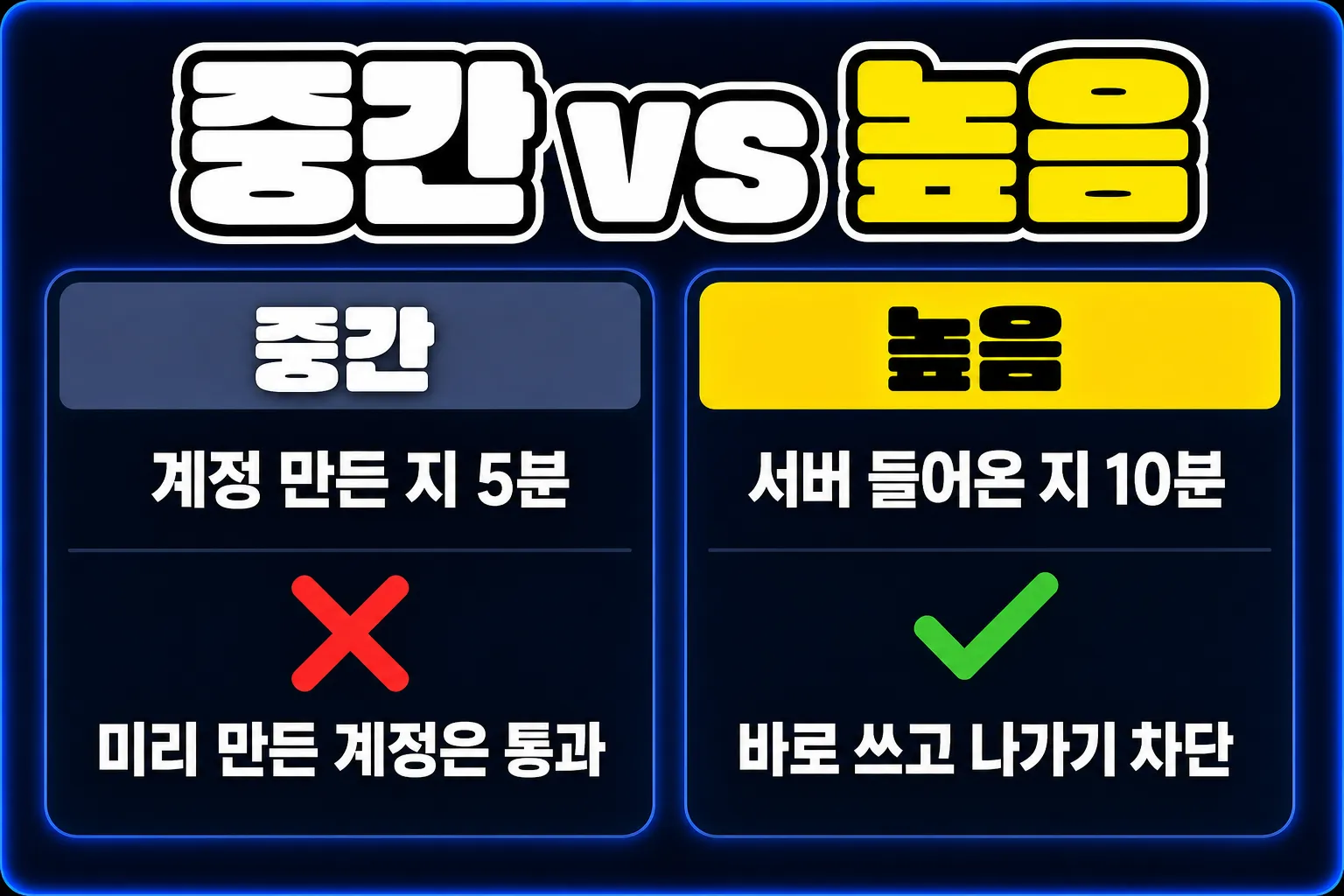
「중간」은 디스코드 계정을 만든 지 5분이 지나야 글을 쓸 수 있게 하는 단계입니다. 그런데 광고용 계정은 며칠 전에 미리 만들어둔 것이 많아요. 5분 조건을 이미 통과한 상태로 들어옵니다.
광고봇에 효과가 있는 쪽은 「높음」 입니다. 이 단계는 그 서버에 들어온 지 10분이 지나야 글을 쓸 수 있게 합니다. 가입하자마자 올리고 나가는 방식이 여기서 막혀요.
대신 새로 온 사람도 10분을 기다려야 합니다. 그게 부담스러우면 광고가 몰릴 때만 「높음」으로 올리고 평소에는 내려두시면 됩니다.
여기에 온보딩을 붙이면 한 겹 더 생깁니다. 규칙 동의와 질문을 통과해야 채널이 보이게 만드는 방식이에요. 설정은 디코 온보딩 설정하는 법에 적어뒀습니다.
사람은 이 과정을 귀찮아하면서도 통과합니다. 자동화된 계정은 대부분 여기서 멈춥니다.
6. 내가 초대한 봇이 광고 창구가 될 수 있습니다
밖에서 들어오는 것만 막으면 될 것 같지만, 안쪽도 봐야 합니다.
서버 설정 → 연동에서 지금 붙어 있는 봇 목록을 한번 열어보세요. 기억 안 나는 봇이 있을 겁니다.
봇을 초대할 때 「관리자」 권한을 준 경우가 특히 위험합니다. 관리자 권한은 채널 제한까지 전부 우회하기 때문에, 그 봇이 문제를 일으키면 비공개 채널도 막을 수 없어요.
봇 권한은 이렇게 정리하세요.
- 안 쓰는 봇은 지웁니다. 권한만 줄이는 게 아니라 뺍니다
- 남기는 봇은 관리자 권한을 빼고 필요한 권한만 켭니다
- 봇에게 「웹후크 관리하기」 권한을 주지 않습니다 (7번에서 이유를 적었습니다)
권한을 어떤 순서로 짜야 하는지는 디코 역할·채널 권한 설정하는 법에 정리해뒀습니다.
7. 웹후크가 새면 봇 없이도 도배당합니다
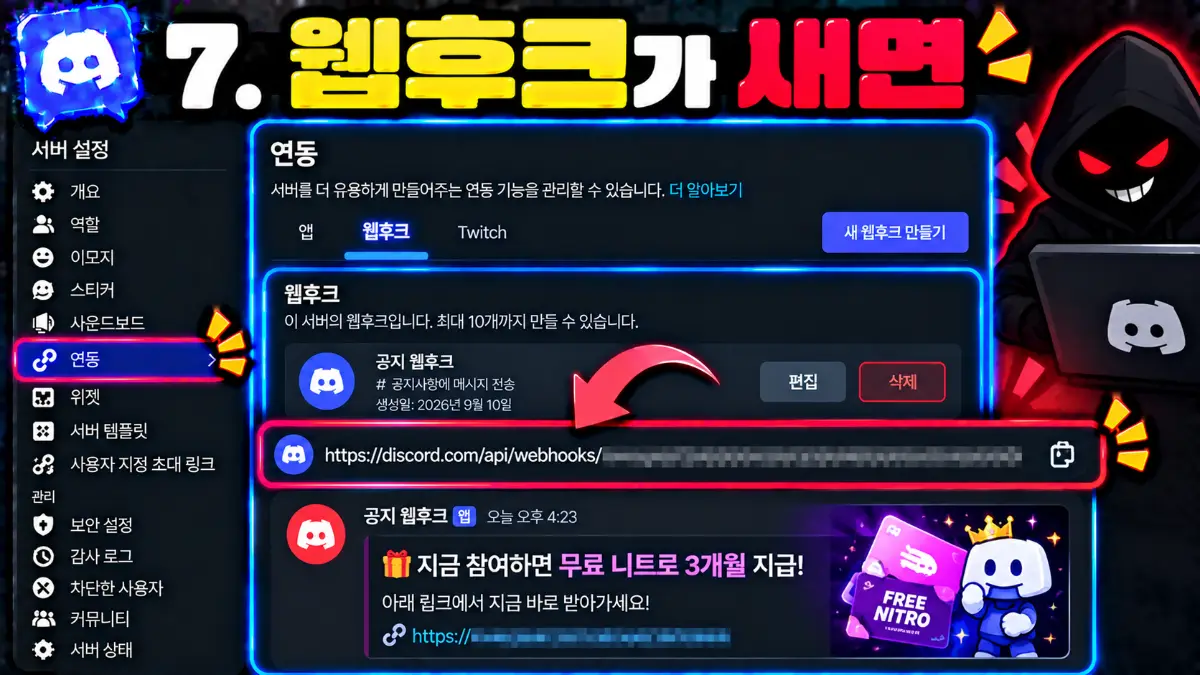
이건 아는 분이 적은데, 실제로 사고가 납니다.
웹후크는 서버 설정 → 연동 → 웹후크에서 만드는 기능입니다. 만들면 주소가 하나 나오는데, 그 주소를 가진 사람은 누구나 그 채널에 글을 쓸 수 있습니다.
역할도 권한도 필요 없어요. 주소만 있으면 됩니다.
그래서 웹후크 주소가 새면 광고가 그 채널에 계속 올라옵니다. 누가 쓰는지 추적하기도 어렵습니다.
점검은 이 순서로 하세요.
- 서버 설정 → 연동 → 웹후크를 엽니다
- 용도가 기억나지 않는 웹후크는 삭제합니다
- 남기는 것은 어느 채널에 붙어 있는지 확인합니다
- 「웹후크 관리하기」 권한이 누구에게 있는지 역할 목록에서 확인합니다
★ 웹후크 주소를 스크린샷에 넣어 공유하지 마세요. 주소 자체가 열쇠입니다.
8. DM으로 오는 광고는 관리자가 막을 수 없습니다
"서버 사람이 광고 DM을 받았다"는 신고가 들어오면 난감합니다.
AutoMod는 서버 채널만 봅니다. 개인 DM은 서버 관리자 권한 밖이에요.
그래서 이건 받는 사람이 직접 설정하는 쪽으로 안내하셔야 합니다.
설정 → 콘텐츠 및 소셜 → 소셜 권한에서 「다이렉트 메시지 허용」을 끄면, 같은 서버에 있어도 친구가 아닌 사람은 DM을 못 보냅니다. 친구 요청 범위는 콘텐츠 및 소셜 → 친구 요청에서 따로 좁힐 수 있어요.
서버 쪽에서 할 수 있는 건 간접적인 것뿐입니다. 서버 설정 → 보안 설정의 DM 및 스팸 방지 쪽 항목을 켜두시고, 신고가 들어오면 그 계정을 차단하는 정도입니다.
규칙 채널에 "DM 광고는 받지 마시고 신고해주세요"를 한 줄 적어두는 게 현실적으로 제일 잘 듣습니다.
한눈에 보는 정리
| 들어오는 경로 | 막는 곳 | 무엇을 하는가 |
|---|---|---|
| 이미지에 박은 광고 | 서버 설정 → 역할 | @everyone 에서 「파일 첨부」 끄기 |
| 글자 광고 | 서버 설정 → AutoMod | 스팸 콘텐츠 차단 + 키워드 규칙 |
| 가입 직후 도배 | 서버 설정 → 보안 설정 | 보안 수준 「높음」 (서버 가입 10분) |
| 자동 계정 유입 | 커뮤니티 → 온보딩 | 규칙 동의·질문 통과 요구 |
| 노출물 이미지 | 서버 설정 → 보안 설정 | 유해 미디어 콘텐츠 필터 |
| 내가 붙인 봇 | 서버 설정 → 연동 | 안 쓰는 봇 삭제, 관리자 권한 회수 |
| 웹후크 주소 유출 | 서버 설정 → 연동 → 웹후크 | 모르는 웹후크 삭제 |
| 개인 DM 광고 | 설정 → 콘텐츠 및 소셜 | 「다이렉트 메시지 허용」 끄기 (멤버 본인) |
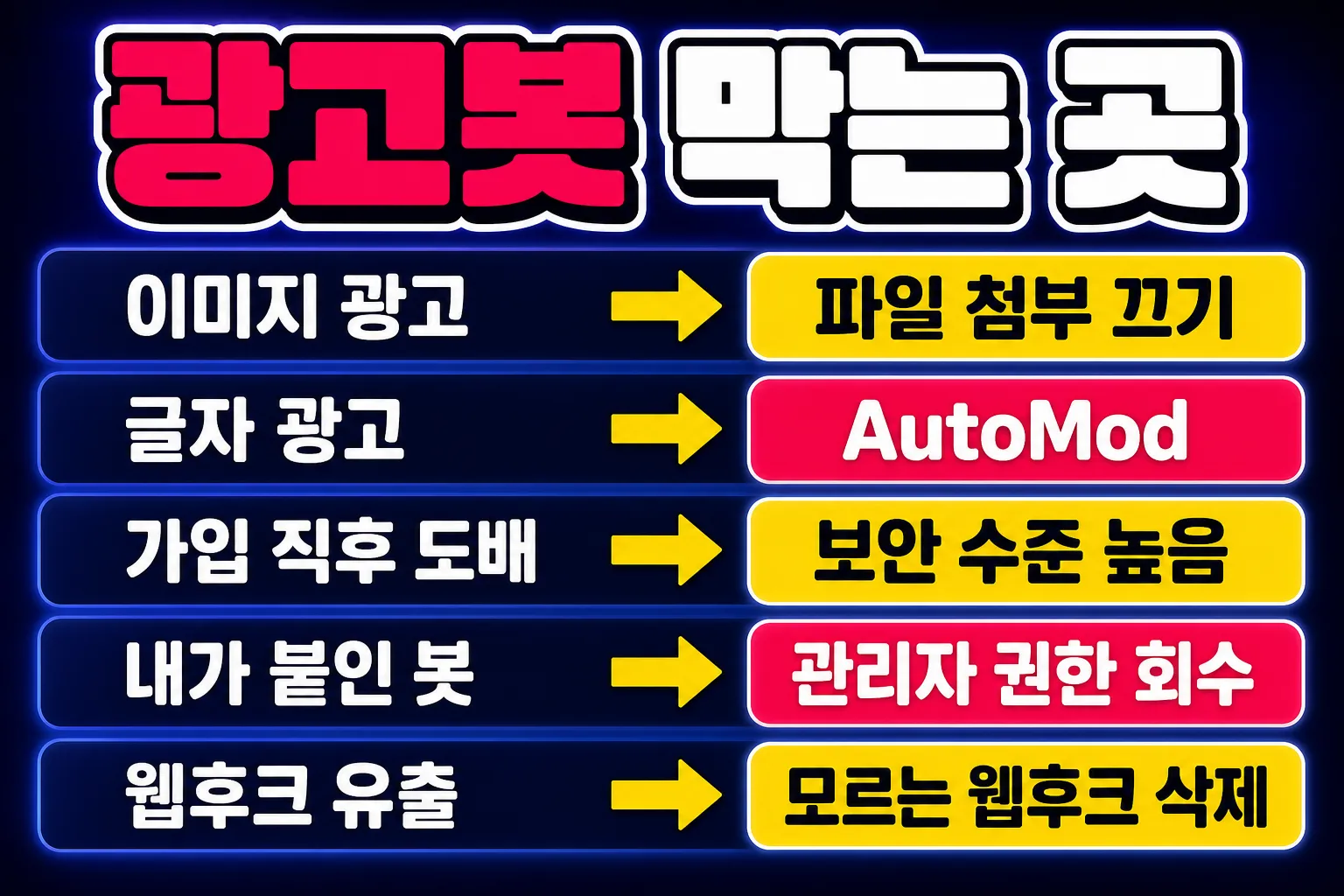
어디부터 손대야 할까
먼저 @everyone 에서 「파일 첨부」를 끄세요.
10초면 됩니다. 그리고 이 한 번의 설정이 이미지 광고의 대부분을 막습니다. 필터를 아무리 만져도 이건 안 되는 영역이라서, 순서상 여기가 먼저예요.
그다음 연동 탭을 열어 봇과 웹후크를 정리하세요.
안 쓰는 봇과 용도 모르는 웹후크를 지우는 것만으로 안쪽 구멍이 닫힙니다. 이건 평소에 안 보는 화면이라 한번 날을 잡아 훑어보셔야 합니다.
마지막으로 보안 수준과 온보딩을 올리세요.
이건 신규 유입을 조금 불편하게 만드는 설정이라 마지막입니다. 서버가 커질수록 이득이 커지니, 사람이 늘기 시작할 때 올리시면 됩니다.
마무리
광고봇을 막는 일은 필터를 정교하게 만드는 싸움이 아니었습니다. 광고를 올릴 수단 자체를 줄이는 쪽이 훨씬 빠르고 확실했어요.
이미지를 못 올리게 하고, 가입 직후에 못 쓰게 하고, 안 쓰는 봇과 웹후크를 지우는 것. 이 셋이 대부분을 해결해주는 것 같아요!
채널 구조를 처음부터 짜시는 게 부담스러우시면, 디코허브에 유형별 서버 템플릿을 무료로 정리해두었습니다. 로그인 없이 보실 수 있습니다.
무료 템플릿 보기 → https://dicohub.kr
디스코드 활성화 · 디스코드 서버 운영에 관한 다른 글도 디코허브에서 보실 수 있습니다.