
BLOG · 2026. 9. 10. · 조회 64
디코 마이크 안 될 때·끊길 때 해결법 - 2026
음성 채널에 들어갔습니다. 말을 합니다.
그런데 아무도 반응이 없습니다.
"저 소리 들려요?" 라고 채팅을 치는 순간, 그날 모임은 이미 반쯤 망가진 겁니다. 다들 공감하시죠?
저도 이랬어요. 그것도 한두 번이 아니라, 중요한 자리에서만 골라서 터졌습니다. 제 마이크 문제일 때도 있었고, 서버 설정을 제가 잘못 만져놓고 몇 시간을 마이크만 붙잡고 있던 적도 있습니다.
"마이크가 안 돼요" 라는 문의를 정말 많이 받았습니다. 그런데 그중 상당수는 마이크 문제가 아니었어요.
그래서 오늘은 원인을 순서대로 잘라내는 방법을 정리해보려고 합니다. 위에서부터 차례대로만 확인하셔도 대부분 끝납니다.
1. 입력 장치가 다른 걸 잡고 있는 경우가 제일 많습니다
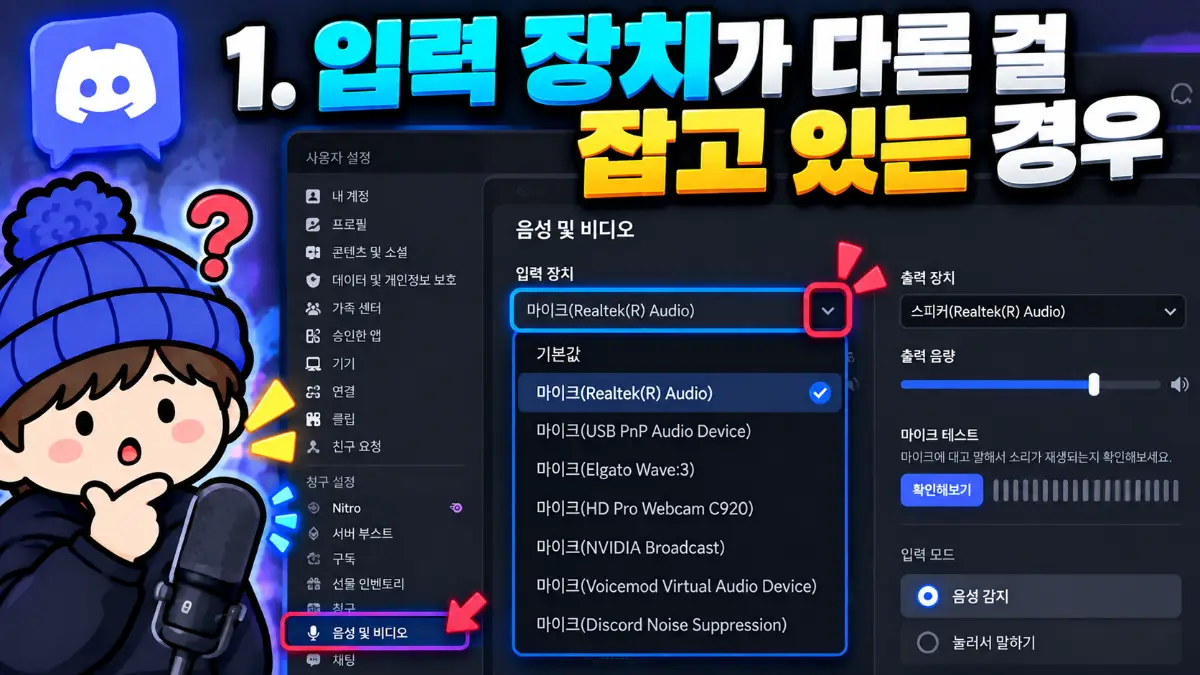
가장 흔한 원인부터 봅니다.
헤드셋을 꽂았는데 디스코드는 노트북 내장 마이크를 듣고 있거나, 반대로 안 쓰는 웹캠 마이크를 잡고 있는 경우입니다. 특히 USB 헤드셋을 뺐다 꽂았다 하면 장치 목록 순서가 바뀌면서 이런 일이 자주 생겨요.
확인 방법은 이렇습니다.
- 왼쪽 아래 톱니바퀴(사용자 설정)를 누릅니다
- 음성 및 비디오 로 들어갑니다
- 입력 장치 가 지금 쓰는 마이크로 되어 있는지 봅니다
- 바로 아래 입력 볼륨 이 0에 가깝게 내려가 있지 않은지 봅니다
- 같은 화면에 있는 마이크 테스트로 말을 해봅니다. 초록색 막대가 움직이면 디스코드까지는 소리가 들어오고 있는 겁니다
여기서 막대가 움직이는데도 상대방이 못 듣는다면, 이건 마이크 문제가 아니라 아래 5번이나 7번 문제일 확률이 높습니다.
'기본 장치' 로 두는 게 편해 보이지만, 저는 쓰는 마이크를 직접 지정해두는 걸 더 추천합니다. 장치를 여러 개 꽂는 환경이면 특히 그래요.
2. 무전 모드로 되어 있으면 아무리 말해도 안 나갑니다
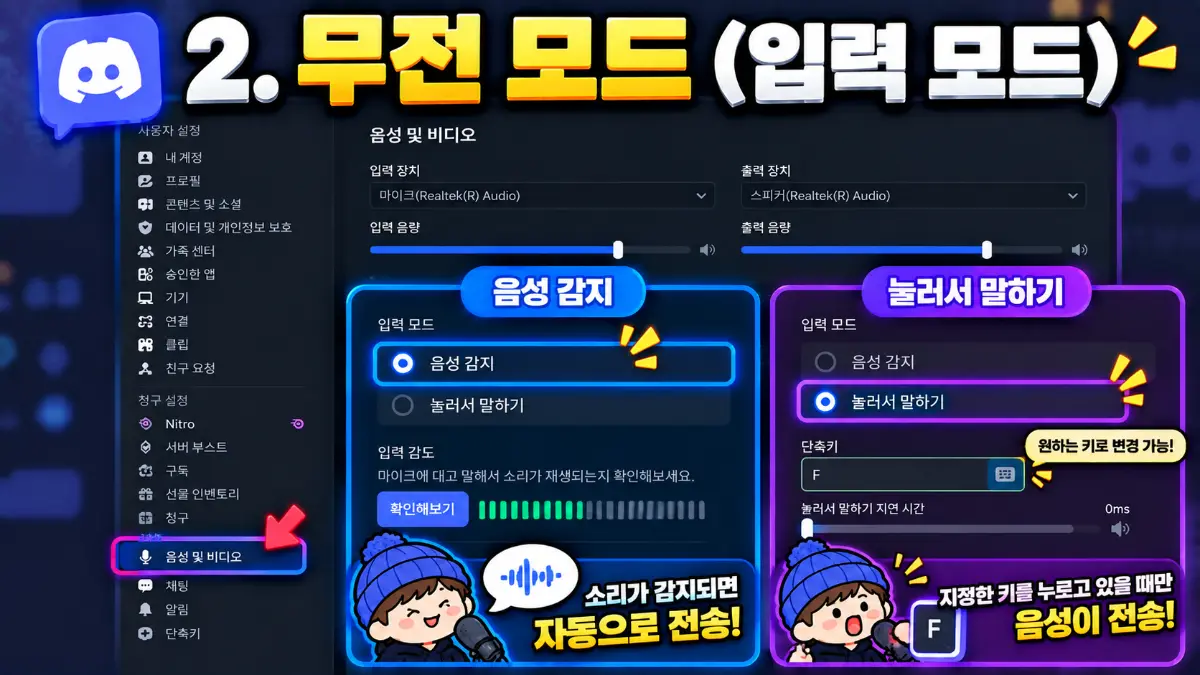
이거 때문에 며칠을 날리는 분을 꽤 봤습니다.
디스코드에는 입력 모드가 두 가지 있습니다. 말하면 자동으로 나가는 음성 감지, 그리고 지정한 키를 누르고 있는 동안만 나가는 무전(Push to Talk) 입니다.
게임하려고 무전 모드로 바꿔놓고 잊어버리거나, 무전 키를 눌렀는데 다른 프로그램이 그 키를 먼저 먹어버리면 마이크는 멀쩡한데 소리만 안 나갑니다.
음성 및 비디오 화면의 입력 모드에서 지금 어디에 체크가 되어 있는지 확인해주세요. 테스트할 때는 일단 음성 감지로 바꿔놓고 해보시는 게 원인 찾기에 훨씬 빠릅니다.
무전 모드를 계속 쓰실 거라면 마우스 옆 버튼처럼 게임과 겹치지 않는 키로 잡아두시는 게 마음 편한 것 같아요!
3. 자동 입력 감도가 목소리를 잘라먹습니다
음성 감지 모드인데 말할 때마다 앞부분이 뚝뚝 끊긴다면 감도 문제입니다.
디스코드는 기본적으로 입력 감도를 자동으로 결정 하게 되어 있습니다. 주변이 조용하면 잘 맞는데, 선풍기나 에어컨처럼 계속 깔리는 소리가 있으면 기준선이 위로 올라가버립니다. 그러면 평소 목소리 크기로는 문턱을 못 넘어요.
이럴 때는 자동 설정을 끄고 직접 맞추면 됩니다.
- 음성 및 비디오 에서 입력 감도 자동 설정을 끕니다
- 슬라이더가 나타나면, 아무 말도 하지 않은 상태에서 막대가 어디까지 올라오는지 봅니다
- 그 지점보다 살짝 오른쪽에 슬라이더를 둡니다
- 평소 톤으로 말했을 때 막대가 기준선을 확실히 넘으면 성공입니다
꿀팁! 조용한 방에서 맞춘 값은 사람 많은 시간대에 다시 어긋납니다. 환경이 바뀌면 한 번 더 봐주세요.
4. 운영체제가 막고 있으면 디스코드 안에서는 답이 없습니다
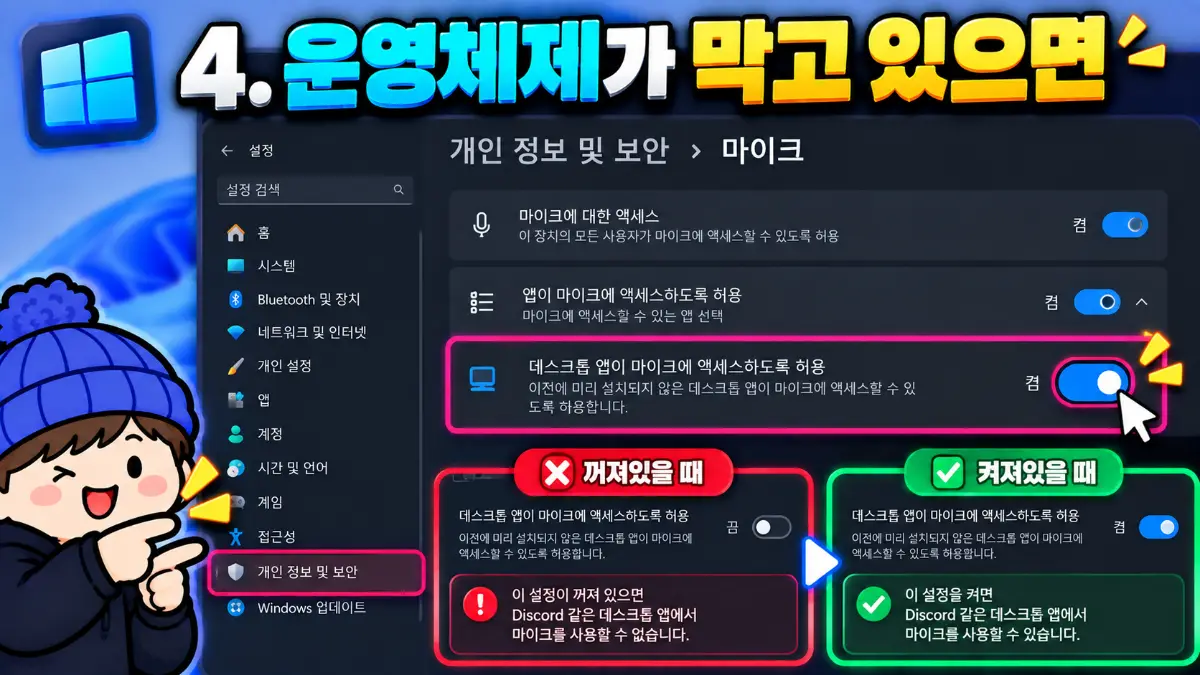
디스코드 설정을 아무리 만져도 막대가 전혀 안 움직이는 경우가 있습니다. 이건 운영체제 단계에서 마이크 접근이 막힌 겁니다.
윈도우 11 기준으로는 설정 → 개인 정보 보호 및 보안 → 마이크 로 들어가서 두 가지를 확인합니다. 마이크 액세스가 켜져 있는지, 그리고 '앱이 마이크에 액세스하도록 허용' 아래에서 데스크톱 앱 권한이 켜져 있는지입니다. (Microsoft 공식 안내)
맥은 시스템 설정 → 개인정보 보호 및 보안 → 마이크 에서 Discord를 켜주시면 됩니다. 맥은 권한을 새로 켜면 디스코드를 완전히 종료했다가 다시 켜야 적용되는 경우가 많습니다.
한 가지 더. 헤드셋 선에 달린 물리 음소거 스위치나 마이크 붐암을 위로 올리면 꺼지는 모델도 있습니다. 소프트웨어만 뒤지다가 스위치 하나였던 적, 저도 있습니다...
5. 소음 억제가 목소리까지 같이 지웁니다
마이크가 잡히긴 하는데 상대방이 "뭔가 웅웅거려요", "말이 뚝뚝 끊겨요" 라고 하면 이 항목입니다.
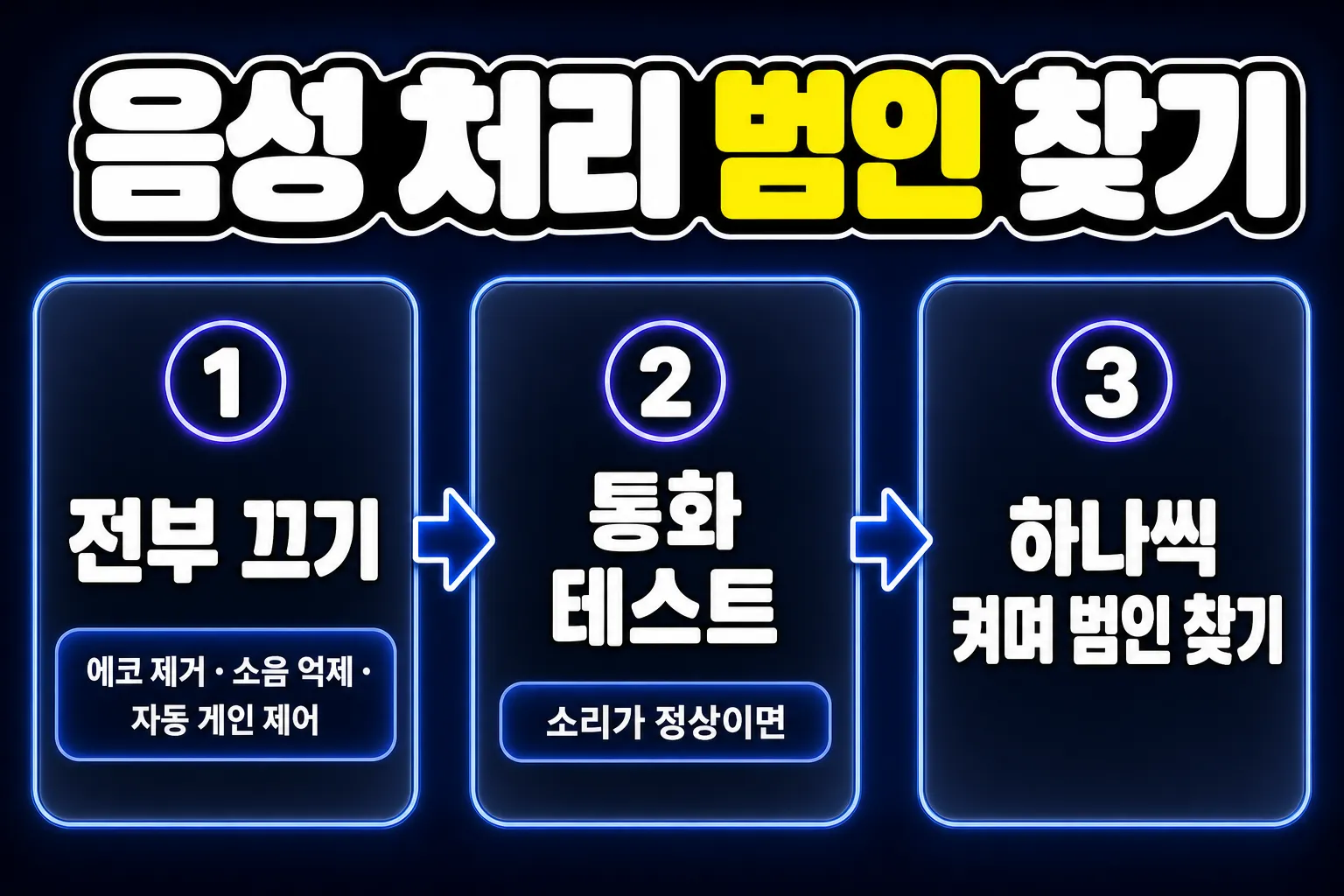
음성 및 비디오 아래쪽에는 에코 제거, 소음 억제, 자동 게인 제어 같은 음성 처리 옵션이 모여 있습니다. 대부분은 켜두는 게 이득인데, 목소리가 작거나 마이크 감도가 낮으면 소음 억제가 사람 목소리까지 잡음으로 판단해서 깎아냅니다.
확인은 간단합니다. 이 옵션들을 한 번에 다 끄고 통화해보세요. 소리가 정상으로 돌아오면 하나씩 다시 켜면서 범인을 찾으면 됩니다.
자동 게인 제어도 마찬가지입니다. 이게 켜져 있으면 볼륨이 혼자 올라갔다 내려갔다 해서 듣는 쪽이 피곤해집니다. 마이크 볼륨을 직접 맞출 줄 아신다면 꺼두는 쪽이 더 안정적인 것 같아요.
6. 오디오 서브시스템은 마지막에 건드리는 스위치입니다
여기까지 다 해봤는데도 안 되면 그때 봅니다.
음성 및 비디오 화면을 아래로 끝까지 내리면 오디오 서브시스템 항목이 있습니다. 기본값은 표준이고, 레거시 로 바꿀 수 있어요. 디스코드 공식 문서에서도 오디오 입력이 잡히지 않을 때 레거시로 변경해보라고 안내하고 있습니다. (Discord 공식 문제 해결 안내)
특정 USB 헤드셋이나 오디오 인터페이스가 최신 방식과 안 맞을 때 이걸로 해결되는 경우가 있습니다. 바꾸면 디스코드가 재시작되니 통화 중에는 하지 마세요.
같은 화면에 있는 '서비스 품질 높은 패킷 우선순위 활성화' 도 함께 꺼보시면 좋습니다. 일부 공유기 환경에서 이게 오히려 음성 패킷을 방해합니다.
참고로 클라이언트 버전에 따라 이 항목이 안 보이는 경우도 있습니다. 없으면 없는 대로 다음 단계로 넘어가시면 됩니다.
7. 서버 문제인데 마이크만 붙잡고 계신 분이 많습니다
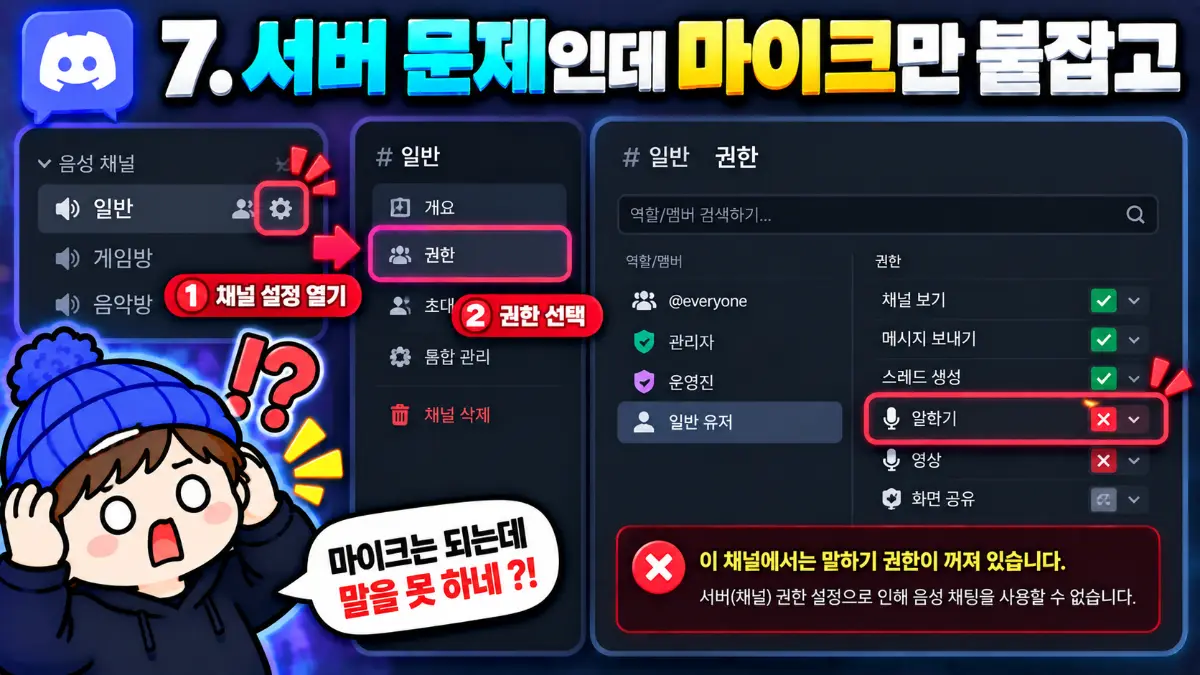
이 항목이 오늘 글에서 제일 하고 싶은 이야기입니다.
외주로 서버를 만들어드리면 며칠 뒤에 "특정 채널에서만 마이크가 안 돼요" 라는 연락이 옵니다. 열에 아홉은 마이크가 아니라 권한이었어요.
확인할 것은 세 가지입니다.
말하기 권한이 없는 경우. 해당 음성 채널을 우클릭해서 채널 편집 → 권한으로 들어가 보세요. 그 사람이 가진 역할에 '말하기' 가 꺼져 있으면 들어올 수는 있어도 소리는 못 냅니다. 인증 역할을 만들어놓고 말하기 권한을 안 준 서버, 정말 많습니다.
서버 마이크 음소거를 당한 경우. 관리자가 사용자를 우클릭해서 마이크 음소거를 걸어둔 상태입니다. 본인 화면에서는 마이크 아이콘에 빗금이 있는데 눌러도 안 풀립니다. 이건 서버 관리자만 해제할 수 있습니다.
스테이지 채널의 청중인 경우. 스테이지 채널은 기본적으로 청중은 말을 못 합니다. 발언 요청을 하고 진행자가 승인해야 마이크가 열립니다. 일반 음성 채널인 줄 알고 들어가면 고장으로 오해하기 딱 좋아요.
이 세 가지는 다른 사람 마이크는 되는데 나만 안 될 때, 또는 특정 채널에서만 안 될 때 먼저 의심하시면 됩니다. 채널과 역할 구조가 꼬여 있으면 이런 일이 반복되는데, 그 부분은 서버 활성화 글에서 구조 잡는 이야기를 따로 다뤘습니다.
8. 그래도 안 되면 설정 초기화가 제일 빠릅니다
여기까지 왔다면 설정을 오래 만지면서 뭔가 꼬였을 가능성이 큽니다.
사용자 설정 → 음성 및 비디오 → 디버깅(Debugging) 탭 에 들어가면 음성 및 비디오 설정을 초기화하는 버튼이 있습니다. 이걸 누르면 지금까지 만진 값이 전부 기본값으로 돌아갑니다.
초기화하면 무전 키까지 기본값으로 돌아갑니다. 쓰시던 키가 있으면 적어두고 누르세요. 끝나고 1번(입력 장치), 2번(무전 키), 3번(입력 감도)을 다시 잡아주면 됩니다. 하나씩 되돌리는 것보다 이게 훨씬 빨라요.
그리고 브라우저로 쓰고 계셨다면 데스크톱 앱을 설치해서 한 번 테스트해보세요. 브라우저는 마이크 권한을 따로 관리해서, 앱에서는 멀쩡한 마이크가 브라우저에서만 막혀 있는 경우가 있습니다.
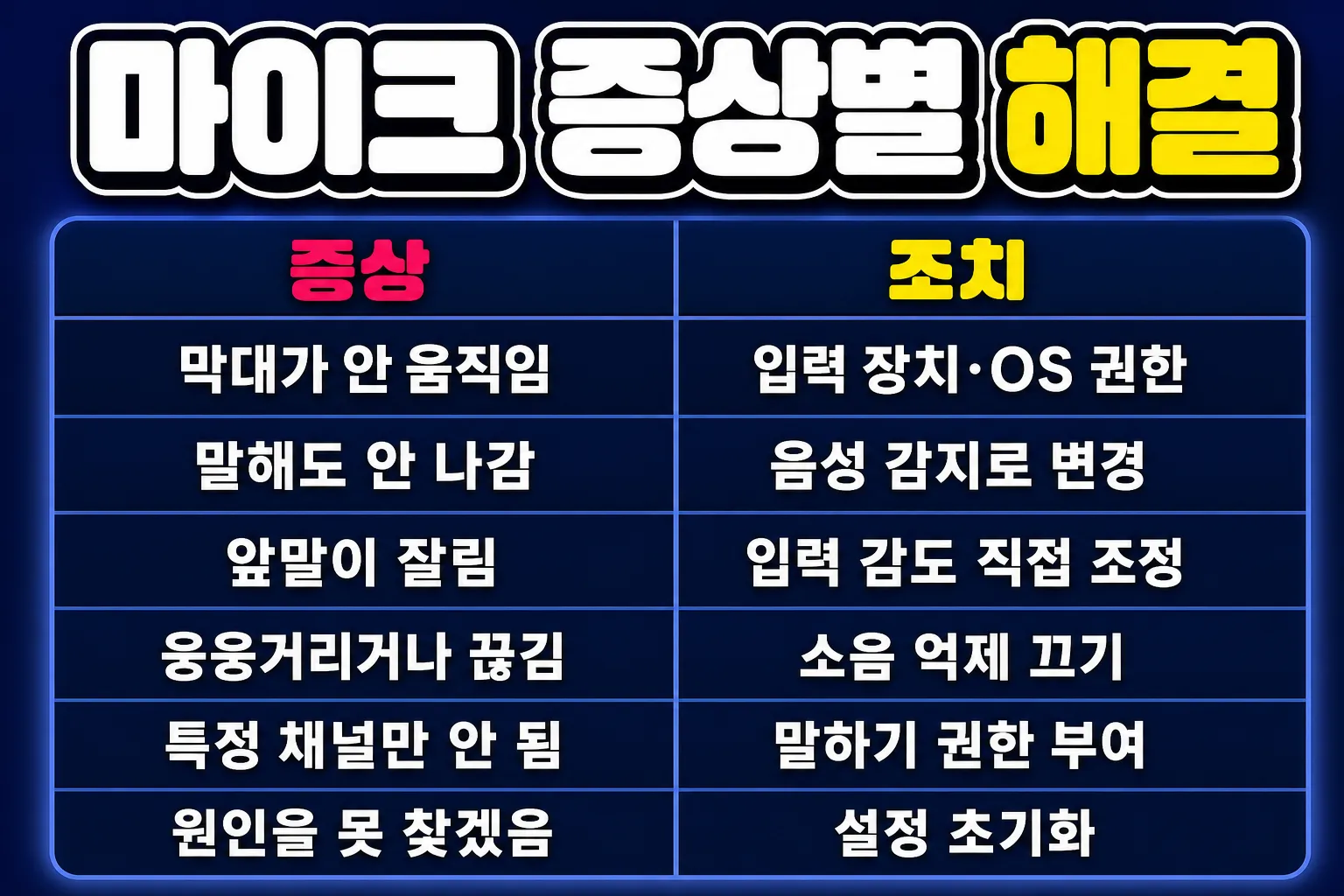
한눈에 보는 정리
| 증상 | 확인할 곳 | 조치 |
|---|---|---|
| 막대가 아예 안 움직임 | 입력 장치 / OS 마이크 권한 | 장치 재선택, 윈도우·맥 권한 허용 |
| 말해도 소리가 안 나감 | 입력 모드 | 무전 모드인지 확인, 음성 감지로 변경 |
| 앞말이 잘림 | 입력 감도 자동 설정 | 자동 끄고 슬라이더 직접 조정 |
| 웅웅거리거나 끊김 | 소음 억제 / 자동 게인 제어 | 전부 끄고 하나씩 켜면서 확인 |
| 특정 장치에서만 안 됨 | 오디오 서브시스템 | 레거시로 변경 후 재시작 |
| 특정 채널에서만 안 됨 | 채널 권한 '말하기' | 역할에 말하기 권한 부여 |
| 마이크 아이콘이 안 풀림 | 서버 마이크 음소거 | 서버 관리자가 해제 |
| 원인을 못 찾겠음 | 디버그 탭 | 음성 및 비디오 설정 초기화 |
어디부터 손대야 할까
순서를 지키셔야 시간을 아낍니다.
1단계 — 나만 안 되는지 확인합니다. 다른 사람도 안 들리면 서버나 채널 문제, 나만 안 되면 내 설정 문제입니다. 여기서 방향이 갈립니다.
2단계 — 디스코드까지 소리가 들어오는지 봅니다. 음성 및 비디오 화면에서 마이크 테스트로 막대를 확인합니다. 막대가 움직이면 하드웨어는 정상입니다.
3단계 — 막대가 안 움직이면 밖으로 나갑니다. 입력 장치, OS 마이크 권한, 물리 음소거 스위치 순으로 봅니다.
4단계 — 막대는 움직이는데 안 들리면 안쪽을 봅니다. 입력 모드, 입력 감도, 음성 처리 옵션 순서입니다.
5단계 — 그래도 안 되면 채널 권한을 봅니다. 말하기 권한, 서버 마이크 음소거, 스테이지 청중 여부입니다.
6단계 — 마지막이 초기화입니다. 디버그 탭에서 설정을 되돌리고, 필요하면 오디오 서브시스템을 레거시로 바꿔봅니다.
이 순서대로 하면 대부분 3단계 안에서 끝납니다. 거꾸로 가면 하루가 사라져요.
함께 보면 좋은 글
채널 구조를 처음부터 짜시는 게 부담스러우시면, 디코허브에 유형별 서버 템플릿을 무료로 정리해두었습니다. 로그인 없이 보실 수 있습니다.
무료 템플릿 보기 → https://dicohub.kr
궁금한 부분 있으시면 댓글로 남겨주세요. 다음 글 주제로 반영하겠습니다.
디스코드 활성화 · 디스코드 서버 운영에 관한 다른 글도 디코허브에서 보실 수 있습니다.