
BLOG · 2026. 9. 13. · 조회 91
디코 소리 안 들릴 때 해결법 - 원인별 체크 8가지 - 2026
게임 켜놓고 친구들 음성 채널에 들어갔습니다. 사람들 이름 옆 초록 테두리는 계속 반짝입니다.
그런데 제 귀에는 아무 소리도 안 들립니다.
결국 채팅창에 "안 들려요"를 치면서 설정을 여기저기 눌러보게 되죠. 다들 한 번쯤 겪어보셨을 겁니다. 저도 이랬어요.
서버 만들어주는 외주를 하면서 이 질문을 정말 많이 받았는데, 원인은 매번 거의 같은 자리에 있었습니다. 디스코드 자체가 고장 난 경우는 생각보다 드물어요.
이 글에서는 소리가 안 들릴 때 확인할 곳을 확률이 높은 순서대로 정리했습니다. 위에서부터 차례로 눌러보시면 대부분 중간에 해결됩니다.
설정 이름은 2026년 9월 기준 PC 클라이언트 한국어 표기입니다. 버전에 따라 "음성 및 영상"으로 보이기도 합니다. 이름이 조금 달라도 위치는 같습니다.
1. 안 들리는 게 전체인지 한 명인지부터 갈라야 합니다
소리 문제를 해결 못 하는 가장 큰 이유는, 원인을 모른 채 설정을 무작위로 만지기 때문입니다.
디스코드 소리 문제는 크게 세 갈래입니다. 이걸 먼저 나누면 확인할 곳이 3분의 1로 줄어듭니다.
먼저 이 세 가지를 확인해보세요.
- 음성 채널에 있는 모든 사람 소리가 안 들리나요?
- 특정 한 사람 소리만 안 들리나요?
- 유튜브나 게임 등 다른 앱 소리는 정상인가요?
전체가 안 들리면 2번과 3번으로, 한 명만 안 들리면 4번으로, 다른 앱 소리까지 안 나면 5번으로 바로 가시면 됩니다.
이 한 단계만 거쳐도 헤매는 시간이 확 줄어드는 것 같아요!
2. 출력 장치가 엉뚱한 데로 잡혀 있는 경우가 제일 많습니다
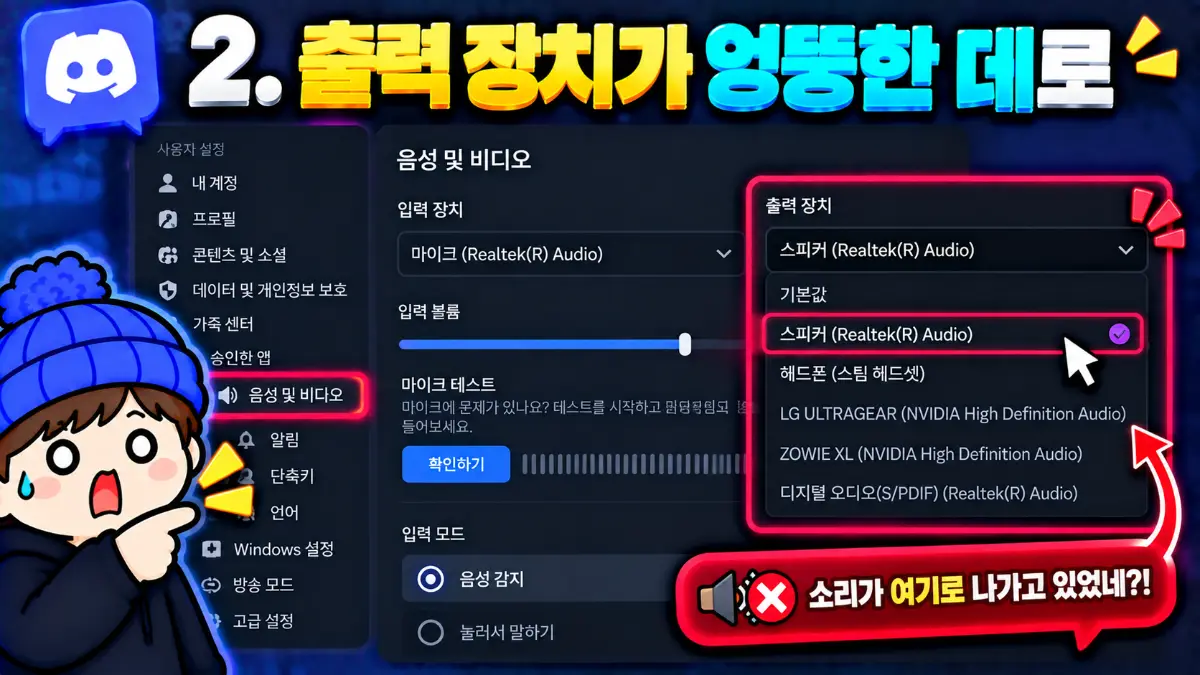
제가 봐온 사례 중에 가장 흔한 원인입니다. 소리는 나오고 있는데, 내가 안 쓰는 장치로 나가고 있는 상황이죠.
모니터 스피커, 예전에 꽂아둔 이어폰, 꺼놓은 블루투스 헤드셋. 이런 장치가 목록에 남아 있으면 디스코드가 거기로 소리를 보냅니다.
확인 경로는 이렇습니다.
좌측 하단 톱니바퀴(사용자 설정) → 음성 및 비디오 → 출력 장치
여기서 "기본값"으로 두지 말고 지금 쓰는 장치를 직접 골라주세요. 기본값은 윈도우 설정을 따라가기 때문에, 장치를 꽂았다 뺐다 하면 엉뚱한 곳으로 바뀝니다.
바로 아래 출력 음량 슬라이더도 같이 보세요. 0에 붙어 있으면 장치를 맞게 골라도 안 들립니다.
블루투스 헤드셋을 쓰신다면 하나 더 있습니다. 같은 헤드셋이 목록에 두 개로 보일 때가 있어요. 통화용(핸즈프리)과 음악용(스테레오)이 따로 잡히는 건데, 이게 서로 어긋나면 소리가 안 들리거나 음질이 뭉개집니다. 둘 다 번갈아 선택해보시면 금방 답이 나옵니다.
3. 헤드폰 아이콘에 빗금이 있으면 설정을 아무리 만져도 소용없습니다
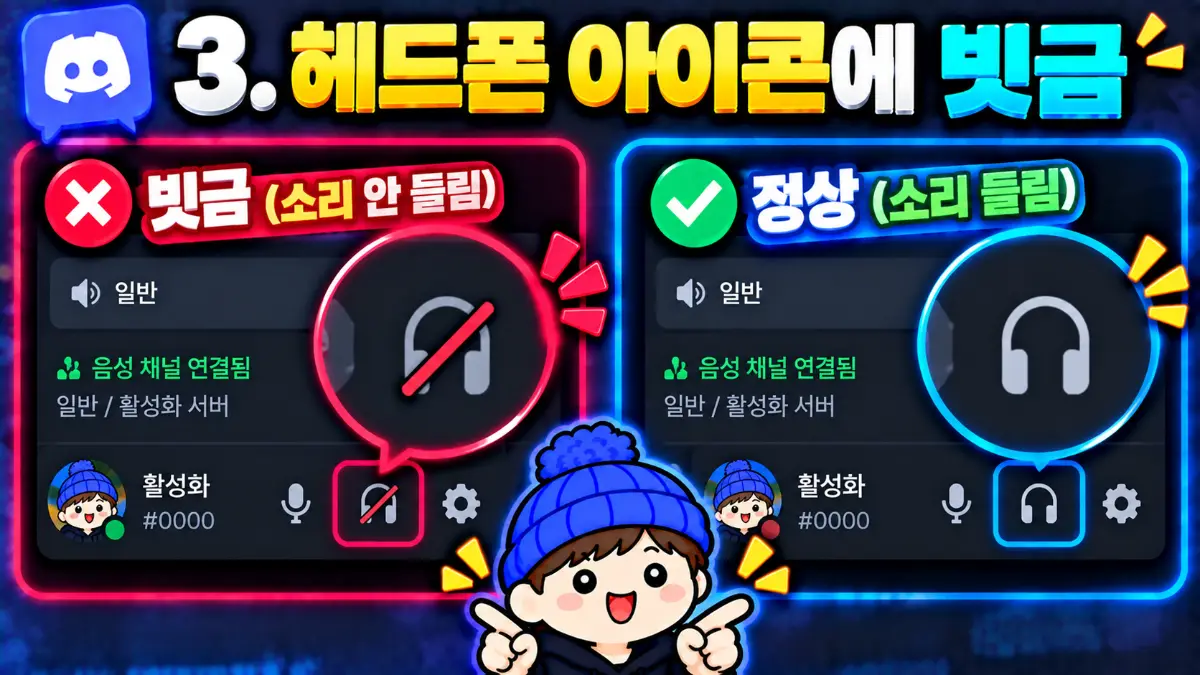
좌측 하단 내 프로필 옆에는 마이크 아이콘과 헤드폰 아이콘이 있습니다.
헤드폰 아이콘에 빗금이 쳐져 있으면 스피커 차단 상태입니다. 이 상태에서는 남의 소리가 들어올 수 없습니다.
문제는 이게 단축키로 눌리는 경우가 많다는 점이에요. 게임 중에 손이 미끄러져서 켜지고, 본인은 그걸 모른 채 설정 창을 뒤지게 됩니다.
그리고 한 가지 더 있습니다. 관리자가 서버 차원에서 걸어둔 스피커 차단은 본인이 풀 수 없습니다. 내 아이콘을 눌러도 안 풀린다면 서버 관리자에게 말씀하셔야 합니다.
내 쪽 아이콘인지 서버가 건 건지 구분하는 게 먼저입니다.
4. 한 명만 안 들리면 그 사람 음량이 0입니다
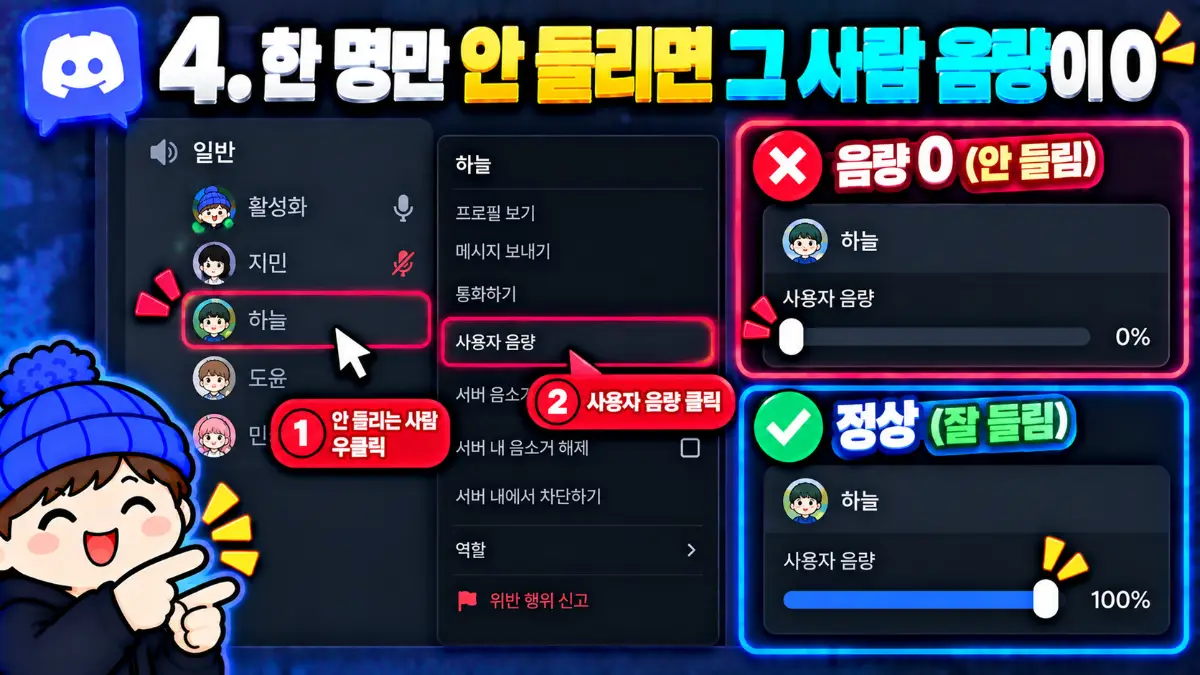
다른 사람들 소리는 잘 들리는데 유독 한 명만 안 들린다면, 그 사람 개별 음량이 내려가 있을 확률이 높습니다.
디스코드는 사람마다 음량을 따로 저장합니다. 예전에 누가 마이크 소리가 너무 커서 슬라이더를 내려놨다면, 그 설정이 몇 달이 지나도 그대로 남아 있어요.
음성 채널이나 우측 멤버 목록에서 그 사람 이름을 우클릭하면 음량 슬라이더가 나옵니다. 여기가 0이면 올려주시면 됩니다. 같은 메뉴의 음소거 항목도 같이 확인해주세요.
참고로 이 슬라이더는 100%보다 위로도 올릴 수 있습니다. 목소리가 유난히 작은 분에게 쓰면 좋습니다.
꿀팁! 반대로 마이크 소리가 큰 사람은 차단하지 마시고 이 슬라이더를 내려두세요. 관계 상하지 않고 조용해집니다 :)
5. 윈도우 볼륨 믹서에서 디스코드만 꺼져 있을 수 있습니다
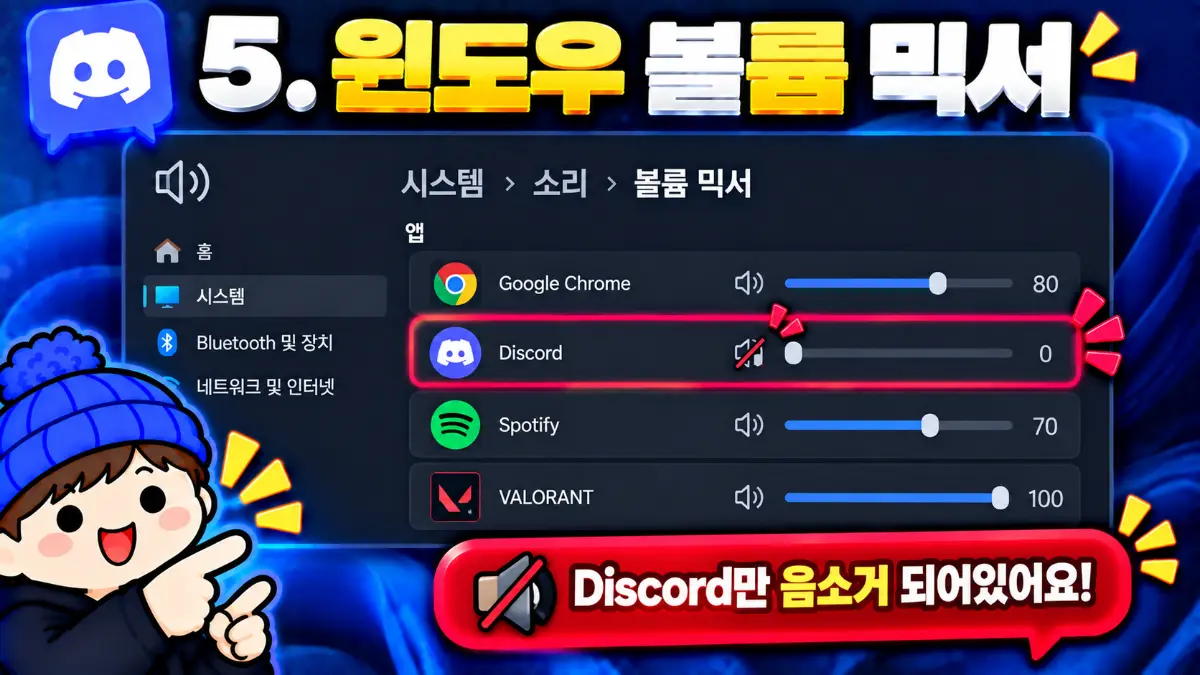
디스코드 안에서 아무리 설정을 바꿔도 소용없는 경우가 있습니다. 윈도우가 앱별로 소리를 따로 관리하기 때문입니다.
작업 표시줄 스피커 아이콘 우클릭 → 볼륨 믹서 열기
또는 설정 → 시스템 → 소리 → 고급 → 볼륨 믹서 경로로 들어가셔도 됩니다.
여기서 두 가지를 보셔야 합니다.
첫째, 디스코드 항목의 볼륨이 0이거나 음소거인지. 앱별 볼륨은 한 번 내려두면 계속 유지됩니다.
둘째, 디스코드에만 다른 출력 장치가 지정돼 있는지. 윈도우 11은 앱마다 출력 장치를 따로 정할 수 있는데, 여기 지정된 장치가 우선합니다. 이게 어긋나 있으면 디스코드 설정에서 헤드셋을 골라도 소리는 다른 데로 나갑니다.
이건 디스코드 설정만 들여다봐서는 절대 못 찾는 원인입니다. 반드시 한 번 확인해보세요.
6. 소리가 갑자기 작아지는 건 고장이 아니라 음량 감소 설정입니다
"누가 말하면 게임 소리가 확 줄어든다", "말이 끝나면 다시 커진다."
이건 고장이 아니라 기능입니다. 음성 및 비디오 설정 아래쪽에 있는 음량 감소 슬라이더 때문이에요. 누군가 말할 때 다른 앱 소리를 자동으로 줄여주는 기능입니다.
통화에 집중할 때는 편하지만, 게임이나 음악을 같이 듣는 분들에게는 거슬립니다. 슬라이더를 0%로 내리시면 꺼집니다.
참고로 이 기능은 PC 클라이언트에만 있습니다.
소리가 "안 들리는" 게 아니라 "왔다 갔다 한다"면 여기부터 보시는 게 맞습니다.
7. 여기까지 다 맞는데 안 들리면 오디오 서브시스템을 바꿔보세요
설정은 다 정상인데 소리만 안 나는 경우가 있습니다. 사운드 드라이버나 다른 오디오 프로그램과 충돌하는 상황이에요.
음성 및 비디오 설정 맨 아래로 내리면 오디오 서브시스템 항목이 있습니다. 여기를 표준에서 레거시로 바꿔보세요. 변경하면 재시작 안내가 뜨는데 그대로 진행하시면 됩니다.
그래도 안 되면 두 가지가 남았습니다.
음성 설정 초기화. 같은 설정 화면 아래쪽(클라이언트 버전에 따라 디버깅 탭)에 있습니다. 그동안 만져둔 값을 전부 되돌립니다. 사용자별 음량 같은 설정도 초기화되니 이건 마지막에 쓰세요.
장치 단독 제어 해제. 윈도우 소리 설정에서 해당 출력 장치의 속성 → 고급으로 들어가면 "응용 프로그램이 이 장치를 단독으로 제어하도록 허용" 항목이 있습니다. 녹음 프로그램이나 오디오 인터페이스를 쓰신다면 이 체크가 원인일 수 있습니다. 해제 후 디스코드를 다시 켜주세요.
8. 휴대폰은 미디어 볼륨과 블루투스가 범인입니다
모바일은 원인이 단순한 편입니다. 대신 위치가 PC와 달라요.
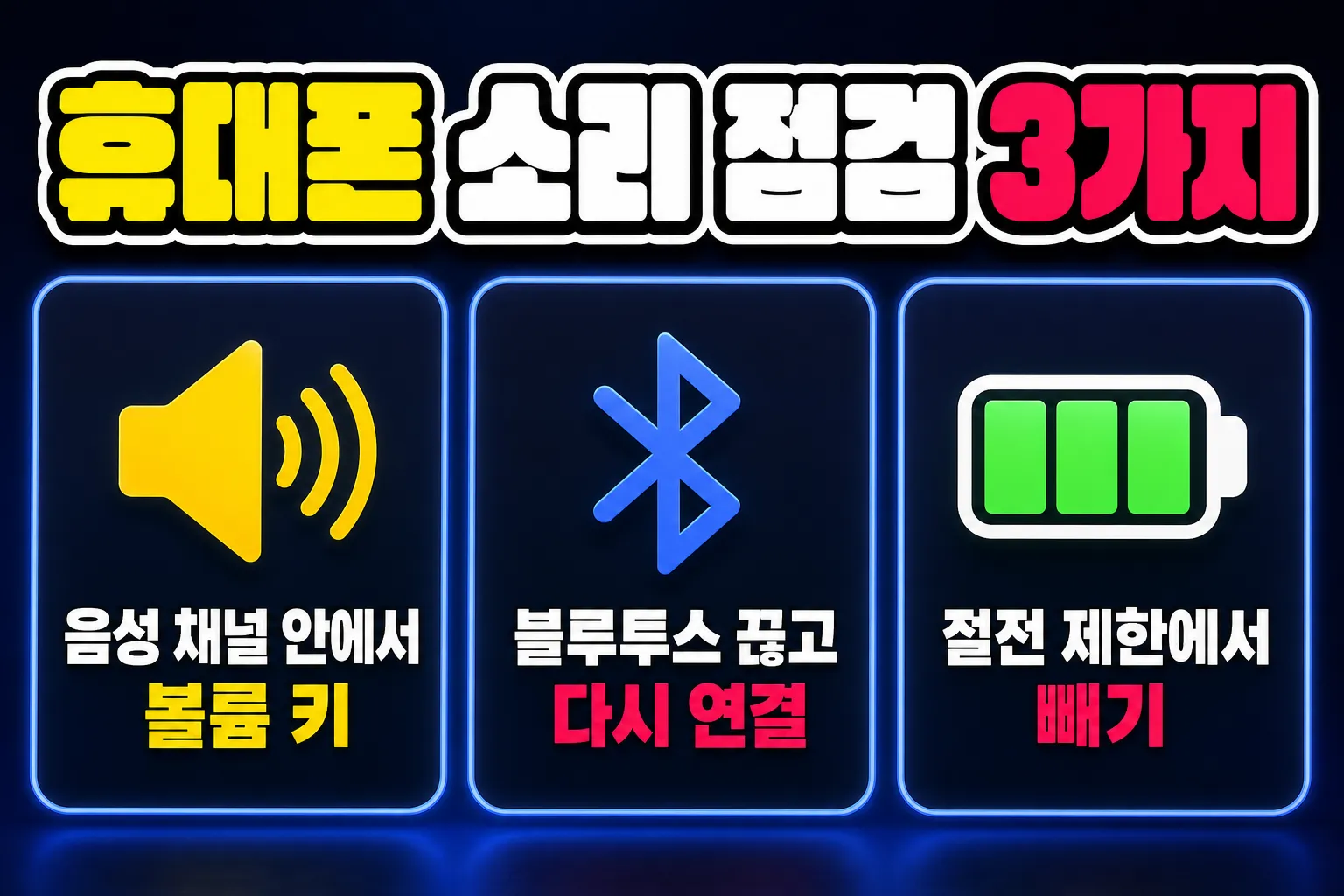
안드로이드와 아이폰 모두 통화 볼륨과 미디어 볼륨이 따로 놉니다. 음성 채널에 들어간 상태에서 볼륨 키를 눌러야 그 통화에 맞는 볼륨이 조절됩니다. 채널 밖에서 아무리 볼륨을 올려도 소용없는 이유입니다.
그다음은 블루투스입니다. 이어폰이 연결된 줄 알았는데 실제로는 다른 기기에 물려 있는 경우, 또는 연결은 됐는데 통화 채널로 안 잡히는 경우가 있습니다. 한 번 연결을 끊고 이어폰만 다시 연결해보세요.
마지막으로 배터리 절약 모드입니다. 절전이 강하게 걸려 있으면 앱이 백그라운드에서 제한되면서 음성이 끊기거나 안 들립니다. 디스코드는 절전 제한에서 빼두시는 편이 좋습니다.
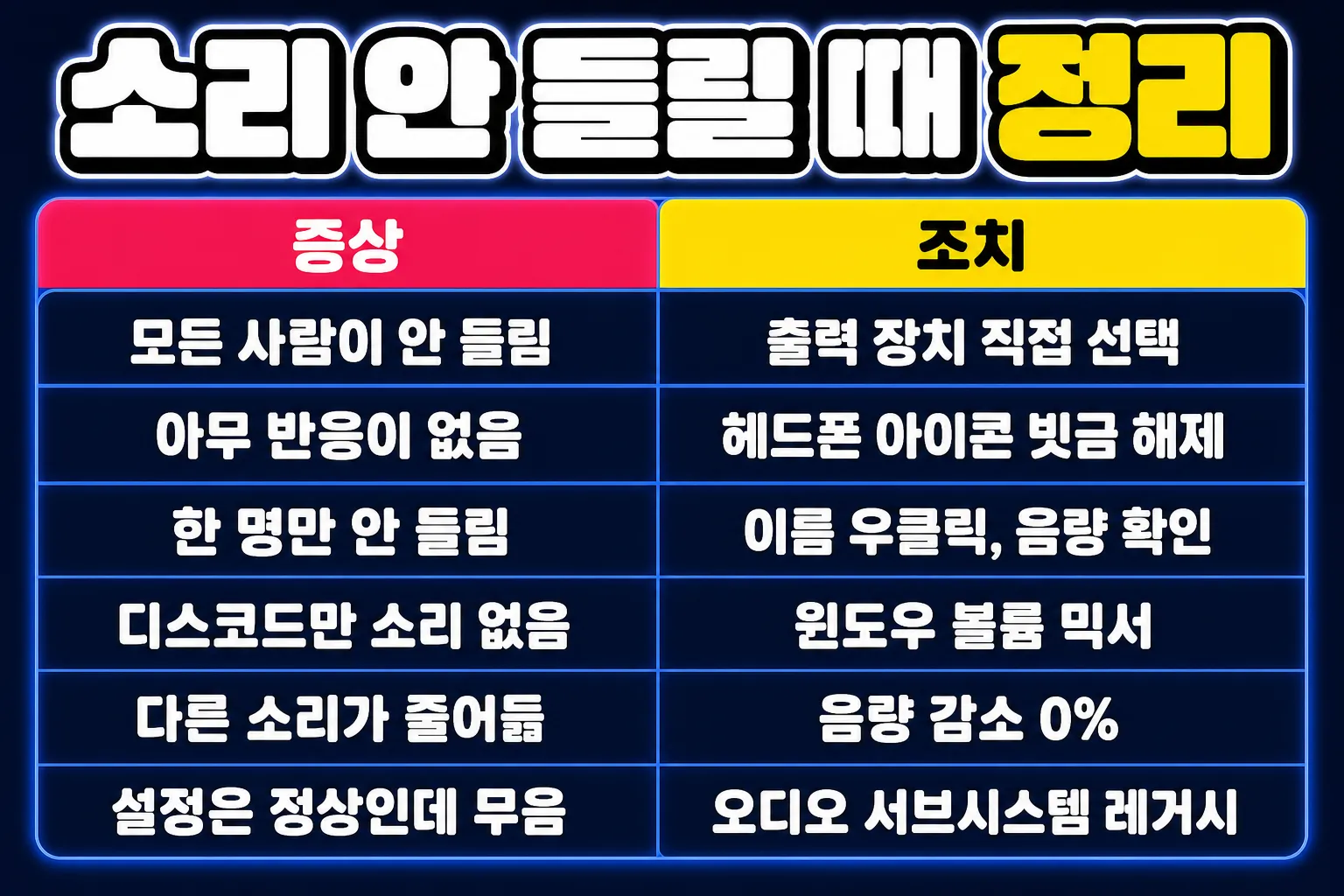
한눈에 보는 정리표
| 증상 | 확인할 곳 | 조치 |
|---|---|---|
| 모든 사람 소리가 안 들림 | 사용자 설정 → 음성 및 비디오 → 출력 장치 | 기본값 대신 실제 장치 직접 선택 |
| 헤드셋을 꽂았는데 스피커로 나감 | 윈도우 볼륨 믹서의 앱별 출력 장치 | 디스코드 항목을 헤드셋으로 지정 |
| 아무 반응이 없음 | 좌측 하단 헤드폰 아이콘 | 빗금이면 해제, 안 풀리면 관리자 문의 |
| 한 명만 안 들림 | 그 사람 이름 우클릭 | 음량 슬라이더 확인, 음소거 해제 |
| 디스코드만 소리 없음 | 윈도우 볼륨 믹서 | 디스코드 볼륨·음소거 확인 |
| 말할 때마다 다른 소리가 줄어듦 | 음성 및 비디오 → 음량 감소 | 슬라이더 0%로 |
| 설정은 정상인데 무음 | 음성 및 비디오 → 오디오 서브시스템 | 레거시로 변경 후 재시작 |
| 휴대폰에서 안 들림 | 음성 채널 참가 상태에서 볼륨 키 | 미디어·통화 볼륨 구분, 블루투스 재연결 |
어디부터 손대야 할까
순서를 지키는 게 중요합니다. 뒤에서부터 만지면 멀쩡한 설정까지 꼬입니다.
먼저 아이콘부터 봅니다. 좌측 하단 헤드폰 아이콘에 빗금이 있는지, 상대 이름 우클릭 메뉴의 음량이 0은 아닌지. 여기서 끝나는 경우가 절반은 됩니다. 30초면 확인합니다.
그다음 출력 장치를 직접 지정합니다. 사용자 설정 → 음성 및 비디오에서 기본값을 버리고 지금 쓰는 장치를 고릅니다. 출력 음량도 같이 올려두세요.
세 번째로 윈도우 볼륨 믹서를 엽니다. 디스코드 앱의 볼륨과 출력 장치를 확인합니다. 디스코드 안에서 안 보이던 원인이 여기서 나옵니다.
마지막이 오디오 서브시스템과 초기화입니다. 앞의 세 단계에서 안 잡혔을 때만 손대세요. 재시작이 필요하고 설정도 되돌아가기 때문에, 급할 때 먼저 누르면 오히려 시간이 더 걸립니다.
이 순서대로 하시면 길어야 5분입니다. 설정을 무작위로 누르는 것보다 훨씬 빠릅니다.
참고로 화면 공유할 때 상대에게 게임 소리가 안 들리는 문제는 원인이 완전히 다릅니다. 그건 따로 정리해서 올리겠습니다.
더 자세한 항목은 Discord 공식 음성 문제 해결 가이드에도 정리되어 있습니다.
소리 문제는 실력이 아니라 순서 문제인 것 같아요. 저도 처음엔 설정 창만 붙잡고 30분씩 날렸는데, 확인 순서를 정해두고 나서는 거의 다 몇 분 안에 끝났습니다.
함께 보면 좋은 글
채널 구조를 처음부터 짜시는 게 부담스러우시면, 디코허브에 유형별 서버 템플릿을 무료로 정리해두었습니다. 로그인 없이 보실 수 있습니다.
무료 템플릿 보기 → https://dicohub.kr
디스코드 활성화 · 디스코드 서버 운영에 관한 다른 글도 디코허브에서 보실 수 있습니다.