
BLOG · 2026. 10. 19. · 조회 0
디스코드 음악봇 - 사라지는 이유와 고르는 기준, 봇 없이 같이 듣는 법 - 2026
친구들이랑 음성 채널에 모여서 노래 좀 틀자고 했는데, 쓰던 음악봇이 안 됩니다.
검색해서 나온 봇을 넣어 보면 이미 서비스가 끝났다고 하고, 또 다른 봇은 명령어를 쳐도 조용하죠.
저도 이랬어요.
예전에 서버에서 매일 쓰던 음악봇이 어느 날 공지 한 줄 남기고 사라졌습니다. 다른 봇으로 옮겼더니 몇 달 뒤 그 봇도 음악 기능을 뺐어요...
이 글에서는 음악봇이 왜 자꾸 사라지는지, 그래서 지금은 무엇을 보고 골라야 하는지, 그리고 봇 없이 같이 듣는 방법까지 한 번에 정리해 보겠습니다.
1. 유명했던 음악봇들은 대부분 문을 닫았습니다
예전 블로그 글에 자주 나오는 이름이 그루비(Groovy)와 리듬(Rythm)입니다.
둘 다 2021년에 유튜브 쪽의 요청을 받고 서비스를 멈췄습니다. 그루비는 8월 말, 리듬은 9월 중순이었어요.
그 뒤 많이 쓰던 히드라(Hydra)도 유튜브 재생을 먼저 막았고, 나중에는 음악 기능 자체를 뺐다고 알려져 있습니다.
그래서 몇 년 전 글을 보고 봇 이름을 검색하면 이미 없는 봇이거나, 이름만 같은 다른 봇을 만나게 됩니다.
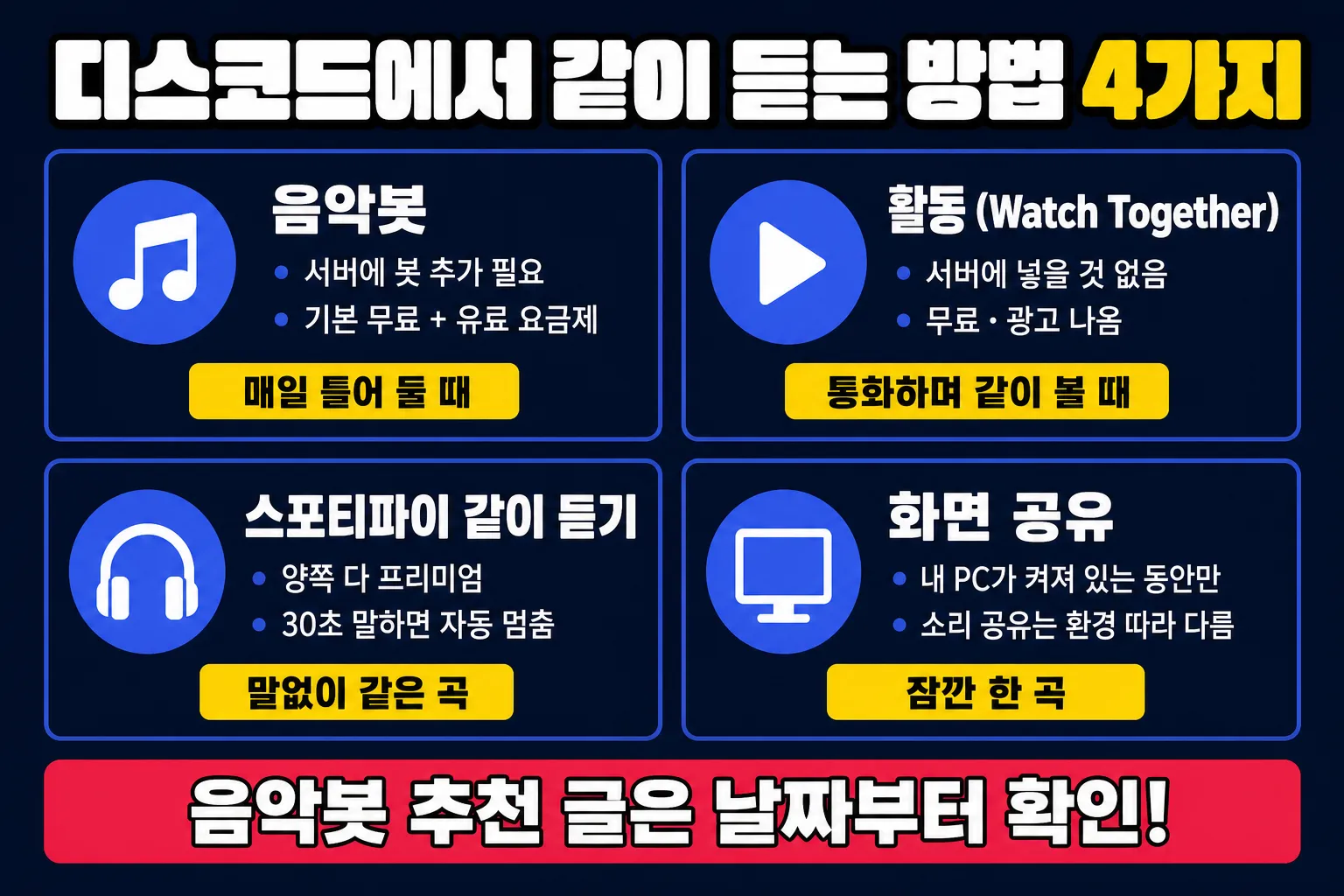
제가 가장 먼저 드리고 싶은 말은 이거예요. "음악봇 추천" 글은 날짜부터 보세요. 1년만 지나도 목록의 절반이 바뀌어 있는 것 같아요!
2. 사라지는 이유는 "유튜브 노래를 대신 틀어 주는 구조"에 있습니다
음악봇은 노래를 직접 갖고 있지 않습니다.
대부분은 유튜브 같은 곳에서 소리를 받아 와서 음성 채널에 다시 틀어 주는 방식이었어요. 서버 수천 곳에서 동시에요.
이게 유튜브 입장에서는 광고도 안 보고, 허락도 안 받은 재생입니다. 그래서 큰 봇일수록 먼저 막혔어요.
지금 남아 있는 봇들은 대체로 둘 중 하나입니다.
- 허락받은 음원 서비스와 계약하고 유료 요금제를 둔 봇 — 무료로 되는 기능이 줄어든 대신 오래 갑니다.
- 아직 단속을 안 받은 작은 봇 — 지금은 잘 되지만 언제 멈출지 모릅니다.
그래서 이 글에서는 특정 봇 이름을 추천하지 않으려고 합니다. 오늘 추천한 봇이 다음 달에 없을 수 있거든요.
대신 어떤 봇이 오래 갈지 가려내는 기준을 드리는 게 더 오래 쓸모 있을 것 같아요.
3. 음악봇은 이 다섯 가지를 보고 고릅니다
봇 소개 페이지나 App 디렉토리에서 아래를 차례로 확인하세요.
① 지원 서버가 살아 있는가.
봇은 멈추는 날이 반드시 옵니다. 그때 공지를 볼 곳이 있어야 해요. 지원 서버 링크가 없거나 공지 채널이 몇 달째 조용하면 넘깁니다.
② 무료로 되는 범위가 적혀 있는가.
요즘 음악봇은 대부분 "기본 무료 + 유료 요금제" 구조입니다. App 디렉토리 개요에 인앱 구매 태그가 붙어 있으면 유료 기능이 있다는 뜻이에요.
넣고 나서 "이건 유료입니다" 메시지를 보는 것보다, 넣기 전에 무료 범위를 읽는 게 덜 허탈합니다.
③ "유튜브 무제한 무료"를 내세우지 않는가.
1·2절에서 본 것처럼, 그 약속은 오래 못 갑니다. 그리고 이런 문구를 내건 복제 봇도 많아요. 유명했던 봇 이름 뒤에 숫자나 "2"를 붙인 봇은 공식 팀이 만든 게 맞는지 한 번 더 봅니다.
④ 슬래시 명령어(/)를 쓰는가.
/play 처럼 /로 부르는 봇이 요즘 방식입니다. 채팅창에 /만 쳐도 명령어 목록이 떠서 사용법을 외울 필요가 없어요.
⑤ 권한을 과하게 요구하지 않는가.
음악봇에 필요한 건 음성 채널에 연결하고 말하기 하는 권한, 그리고 채팅에 안내를 보낼 권한 정도입니다. 관리자를 요구하면 넣지 않는 게 맞아요.
권한 화면을 읽는 법과 봇을 넣는 순서는 봇 추가하는 법 글에, 봇 전반을 고르는 기준은 봇 추천 전에 볼 것 글에 따로 적어 두었습니다. 다른 봇을 쓰셔도 원리는 같습니다.
4. 봇 없이도 같이 들을 수 있습니다 - 활동(앱)으로
음악봇이 꼭 필요한지 먼저 생각해 보세요.
디스코드에는 음성 채널 안에서 여럿이 같이 쓰는 활동이 있습니다. 봇처럼 서버에 넣을 필요 없이, 통화 중에 바로 켜요.
음성 채널 참가 → 통화 화면 아래 앱 실행기 버튼 → 원하는 활동 선택
처음 쓰는 활동이면 승인 화면이 한 번 뜹니다. 친구도 같은 음성 채널에 있어야 같이 참여할 수 있어요.
대표적인 게 Watch Together입니다. 유튜브 영상을 같이 보는 활동인데, 모두가 재생 목록에 영상을 넣을 수 있고 재생 시점을 알아서 맞춰 줘요.
노래만 틀어 두고 싶을 때도 쓸 만합니다. 다만 알아 둘 점이 있어요.
- 유튜브 임베드 플레이어로 돌아가서 유튜브 로그인이 안 되고, 광고가 나옵니다.
- 활동 화면 글자는 영어입니다. 검색은 한국어로 돼요.
- PC에서 영상이 안 나오면 하드웨어 가속이 켜져 있는지 봅니다.
활동은 디스코드가 아니라 각 개발사가 운영합니다. 음악 활동 중에는 그 음원 서비스의 유료 구독이 있어야 되는 것도 있어요. 예를 들어 Amazon Music 활동은 Amazon Music Unlimited 구독이 필요합니다.
5. 스포티파이 "같이 듣기"는 프리미엄이고, 말하면 멈춥니다
스포티파이를 쓰신다면 계정을 연결해서 친구와 같은 곡을 들을 수 있습니다.
사용자 설정 → 연결 → Spotify → 로그인
연결한 뒤 노래를 틀어 두고, 채팅창의 + 버튼을 눌러 친구에게 같이 듣기 초대를 보내면 됩니다. 친구가 참가하기를 누르면 같은 곡이 따라 나와요.
그런데 이게 생각보다 조건이 까다롭습니다.
- 초대받는 친구도 스포티파이 프리미엄이어야 합니다. 아니면 친구 쪽에 오류가 나요.
- 음성 채팅을 하면서는 쓰기 어렵습니다. 스포티파이를 틀어 둔 채 마이크로 30초 동안 말하면 재생이 자동으로 멈춰요. 화면 공유·Go Live 중에도 같은 일이 생깁니다.
자동 일시 정지는 고장이 아닙니다. 스포티파이가 개인 감상용이라 약관을 지키려고 일부러 넣은 기능이에요. 그래서 이건 "통화하며 같이 듣기"보다는 "말없이 같은 곡 듣기" 용이라고 보시는 게 맞습니다.
꿀팁! 마이크를 눌러서 말하기로 바꿔 두면 말하지 않는 동안 마이크가 안 켜져서 덜 멈춥니다.
6. 화면 공유로 틀면 소리가 같이 갈 수도, 안 갈 수도 있습니다
가장 간단한 방법은 내 PC에서 음악을 틀고 그 창을 화면 공유하는 겁니다.
다만 화면 공유에서 소리가 같이 가는지는 공유 방식과 운영체제에 따라 갈려요. 화면 공유 소리가 안 넘어가는 원인은 화면 공유 안 될 때 글에 정리해 두었습니다.
그리고 이건 내 PC가 켜져 있는 동안만 됩니다. 내가 나가면 음악도 끝나요. 여럿이 오래 틀어 두는 용도라면 활동이나 봇이 낫습니다.
7. 봇이 들어왔는데 소리가 안 나면 이 넷을 봅니다
봇이 음성 채널에 들어와 있고 재생 중이라고 하는데 조용할 때가 있어요. 아래 순서로 봅니다.
① 내 쪽에서 봇 음량이 0이거나 음소거돼 있지 않은가.
음성 채널에서 봇을 우클릭하면 그 봇만의 음량 슬라이더와 음소거가 있습니다. 예전에 시끄러워서 줄여 둔 걸 잊는 경우가 정말 많아요.
② 봇이 서버에서 음소거되지 않았는가.
음성 채널 목록에서 봇 이름 옆에 마이크가 꺼진 표시가 있는지 봅니다. 누군가 서버에서 음소거해 둔 경우가 있어요. 그건 관리자가 우클릭해서 풀어 줘야 합니다.
③ 그 음성 채널에서 봇 역할에 말하기 권한이 있는가.
채널 편집 → 권한 에서 봇 역할을 찾아 말하기가 꺼져 있지 않은지 봅니다. 비공개 음성 채널이면 연결부터 막혀 있을 수 있어요.
④ 내 디스코드 소리 자체가 나는가.
친구 목소리도 안 들린다면 봇 문제가 아니라 내 출력 장치 문제입니다. 소리 안 들릴 때 글의 순서대로 보시면 돼요.
넷 다 멀쩡한데 조용하다면 봇 쪽 문제일 가능성이 높습니다. 그때는 봇의 지원 서버 공지부터 보세요. 1절처럼 음원이 막힌 걸 수도 있어요.
8. 음악은 전용 채널을 하나 두면 서버가 조용해집니다
음악봇을 넣으면 "지금 재생 중" 안내가 채팅에 계속 올라옵니다. 일반 채팅방에 이게 쌓이면 대화가 묻혀요.
그래서 저는 음악용 자리를 따로 둡니다.
🎵 음악
├ 🎧 음악방        (음성 채널)
└ 💬 음악-신청      (봇 명령어 전용 채팅)
그리고 봇 명령어는 음악-신청 채널에서만 쓰도록 공지에 적어 둡니다.
음성 채널에는 텍스트 채팅이 딸려 있어서, 음악방 안의 채팅에서 명령어를 써도 됩니다. 채널을 하나 더 만들기 부담스러우면 그쪽을 쓰셔도 돼요.
한눈에 정리
| 방법 | 서버에 넣을 것 | 비용 | 이럴 때 맞다 |
|---|---|---|---|
| 음악봇 | 봇 (서버 관리하기 권한 필요) | 기본 무료 + 유료 요금제가 많음 | 여럿이 매일 틀어 둘 때 |
| 활동 (Watch Together 등) | 없음 | 무료 (광고 나옴) | 통화하면서 같이 보고 들을 때 |
| 스포티파이 같이 듣기 | 없음 (계정 연결) | 양쪽 다 프리미엄 | 말없이 같은 곡을 들을 때 |
| 화면 공유 | 없음 | 무료 | 잠깐 한 곡 들려줄 때 |
| 증상 | 확인할 곳 |
|---|---|
| 검색한 봇이 없다 / 서비스 종료 | 글 날짜 확인. 지원 서버 공지 |
| 봇은 있는데 무료로 안 된다 | App 디렉토리 개요의 인앱 구매 태그 |
| 봇이 들어왔는데 조용하다 | 봇 우클릭 음량 → 서버 음소거 → 채널 말하기 권한 → 내 출력 장치 |
| 스포티파이가 계속 멈춘다 | 마이크로 30초 말하면 멈춤. 눌러서 말하기로 |
| 친구가 같이 듣기에 못 들어온다 | 친구도 스포티파이 프리미엄인지 |
| Watch Together 영상이 안 나온다 | PC 하드웨어 가속 |
어디부터 손대야 할까
먼저, 음악봇이 정말 필요한지 활동부터 켜 보세요.
통화하면서 같이 듣는 정도라면 음성 채널의 앱 실행기에서 Watch Together 하나로 끝납니다. 서버에 아무것도 넣지 않아도 돼요.
그다음, 봇을 넣는다면 날짜와 지원 서버를 보고 고르세요.
추천 글의 날짜, 지원 서버 공지, 무료 범위. 이 셋만 보면 한 달 만에 사라지는 봇은 대부분 걸러집니다.
마지막으로, 음악 전용 채널을 만들고 봇 권한을 그 채널에 맞추세요.
연결·말하기만 주고 관리자는 주지 않습니다. 그래야 봇이 멈추거나 바뀌어도 서버는 그대로예요.
음악봇은 결국 언젠가 바뀝니다. 그래서 저는 봇 하나에 기대기보다 바뀌어도 금방 다시 세울 수 있게 채널과 권한을 정리해 두는 쪽이 훨씬 마음 편한 것 같아요 :)
채널 구조를 처음부터 짜시는 게 부담스러우시면, 디코허브에 유형별 서버 템플릿을 무료로 정리해두었습니다. 로그인 없이 보실 수 있습니다.
무료 템플릿 보기 → https://dicohub.kr
디스코드 활성화 · 디스코드 서버 운영에 관한 다른 글도 디코허브에서 보실 수 있습니다.