
BLOG · 2026. 10. 3. · 조회 7
디스코드 글씨 꾸미기 총정리 - 큰 글씨·작은 글씨·스포일러와 공지 틀 - 2026
공지를 열심히 썼는데 아무도 안 읽습니다.
분명 중요한 내용인데 반응이 없어요. 며칠 뒤에 "그런 공지 있었어요?" 소리를 듣습니다.
저도 이랬어요.
처음에는 글씨를 꾸밀 줄 몰라서 전부 굵게 써 버렸습니다. 강조하고 싶은 게 많았거든요.
그런데 전부 굵으면 아무것도 굵지 않은 것과 같았습니다... 오히려 더 안 읽혔어요.
디스코드는 별도 프로그램 없이 기호 몇 개로 글씨를 꾸밀 수 있습니다. 마크다운이라는 방식이에요.
이 글에서는 문법을 하나씩 정리하고, 공지·규칙 채널에서 실제로 어떻게 섞어 써야 읽히는지까지 같이 다룹니다. 복사해서 바로 쓸 수 있는 공지 틀도 넣어 뒀어요.
1. 기본 네 가지는 기호로 감싸기만 하면 됩니다
가장 많이 쓰는 건 굵게, 기울임, 밑줄, 취소선입니다.
방법은 같습니다. 꾸미고 싶은 글자 앞뒤를 같은 기호로 감싸면 끝이에요.
**굵게**
*기울임*
__밑줄__
~~취소선~~
***굵게 + 기울임***
__**밑줄 + 굵게**__
별표 두 개는 굵게, 하나는 기울임입니다. 밑줄은 언더바 두 개, 취소선은 물결표 두 개예요.
여러 개를 겹쳐 쓸 수도 있습니다.
다만 한국어는 기울임이 잘 티가 안 납니다. 한글 글꼴이 원래 반듯하게 생겨서 살짝 기울어도 눈에 잘 안 띄어요.
그래서 한국어 서버에서는 굵게와 취소선 정도만 쓰는 게 깔끔한 것 같아요!
2. 큰 글씨는 줄 맨 앞에 샵(#)을 붙입니다
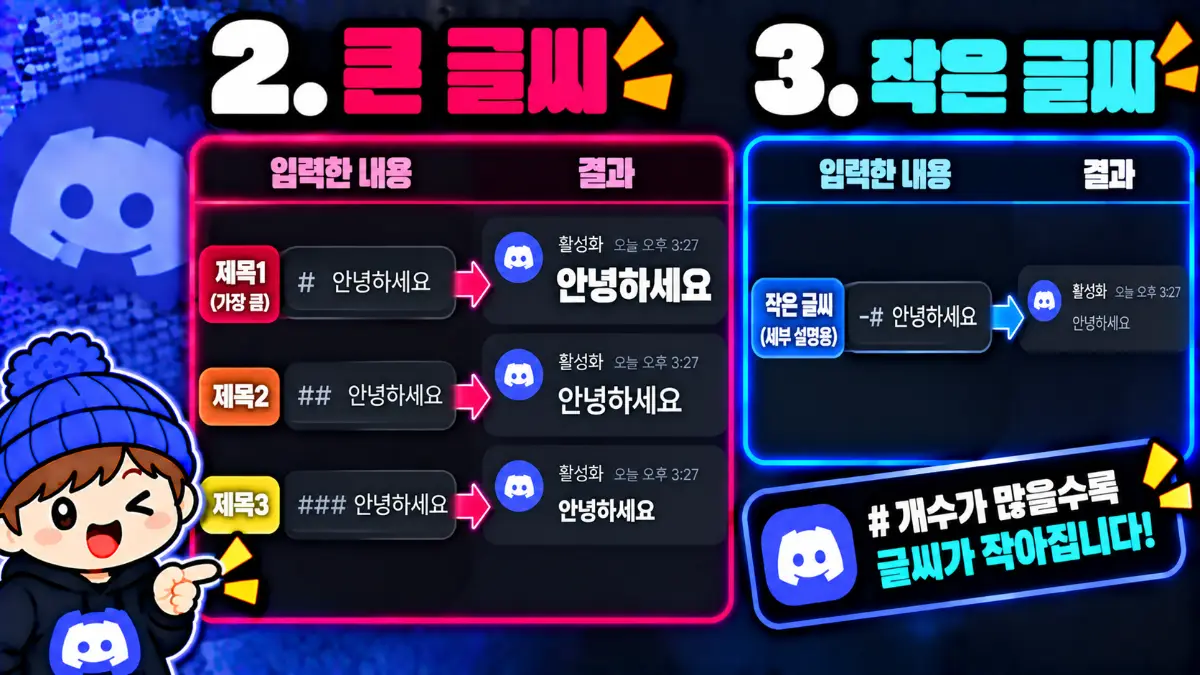
"디스코드 글씨 크게 하는 법"을 제일 많이 찾으시는데, 답은 샵 기호입니다.
# 제일 큰 제목
## 중간 제목
### 작은 제목
여기서 많이들 막히는 부분이 두 가지 있습니다.
첫째, 줄 맨 앞에 있어야 합니다. 문장 중간에 샵을 넣으면 그냥 기호로 보입니다.
둘째, 샵 다음에 띄어쓰기 한 칸이 꼭 필요합니다. #제목 처럼 붙여 쓰면 안 바뀌어요.
샵은 세 개까지만 됩니다. 네 개부터는 글씨가 커지지 않아요.
꿀팁! 큰 글씨는 공지 맨 위 한 줄에만 쓰세요. 일반 채팅에서 쓰면 화면을 다 덮어서 다른 사람 대화가 밀려 올라갑니다. 서버 규칙에 "채팅에서 큰 글씨 금지"를 넣어 두는 곳도 많습니다.
3. 작은 글씨는 -# 으로 만듭니다
반대로 글씨를 작게 하고 싶을 때도 있습니다.
공지 맨 아래에 "문의는 티켓 채널로" 같은 덧붙임 말을 넣을 때 딱 좋아요.
-# 이 공지는 매주 월요일에 갱신됩니다
하이픈, 샵, 띄어쓰기 순서입니다. 큰 글씨처럼 줄 맨 앞에 있어야 해요.
작은 글씨는 그 한 줄에만 적용됩니다. 여러 줄을 작게 하고 싶으면 줄마다 -# 을 붙여야 합니다.
본문 내용을 작은 글씨로 쓰는 건 추천하지 않습니다. 휴대폰에서는 정말 잘 안 보이거든요. 덧붙임 한두 줄에만 쓰는 게 맞는 것 같아요!
4. 스포일러는 세로줄 두 개로 가립니다
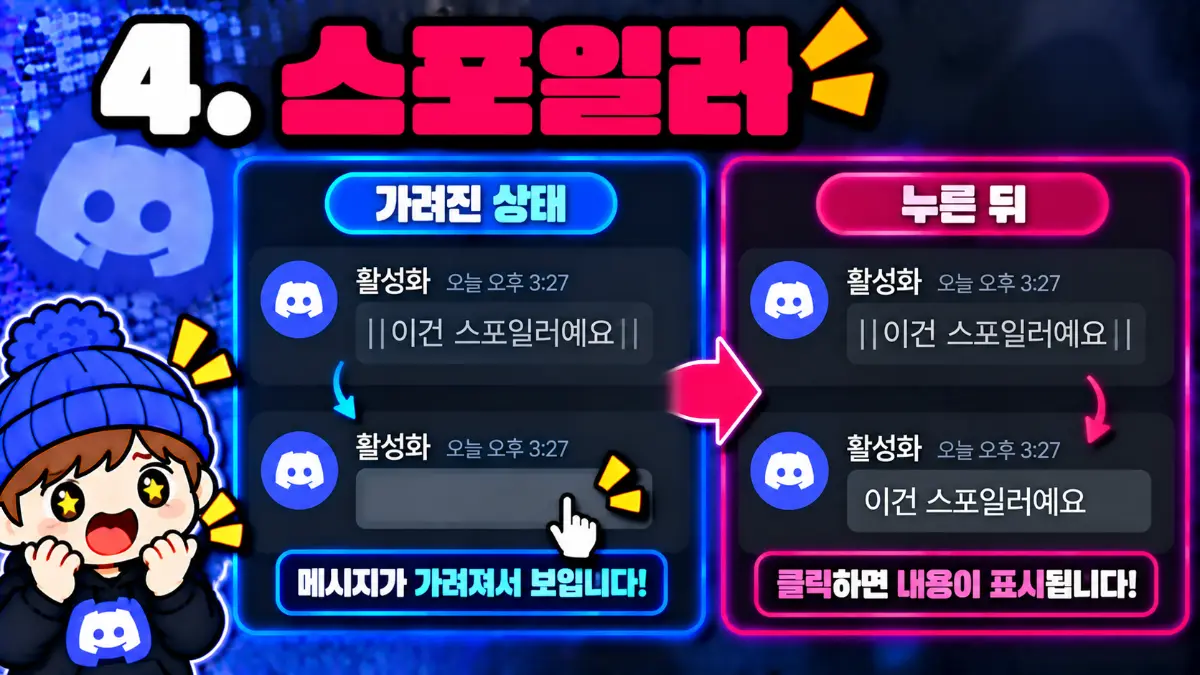
영화·게임 결말이나 퀴즈 정답을 가릴 때 씁니다.
||범인은 집사였습니다||
이렇게 보내면 글자가 검게 가려지고, 누른 사람에게만 보입니다.
세로줄은 키보드에서 엔터 위쪽의 역슬래시(원화 기호) 키를 Shift 와 같이 누르면 나옵니다.
이벤트에서도 쓸모가 많습니다. 퀴즈 정답을 미리 올려 두고 "궁금하면 눌러 보세요"라고 하면 클릭이 꽤 나와요 :)
이미지도 스포일러로 가릴 수 있습니다. 파일을 올릴 때 첨부 미리보기에서 스포일러 표시를 켜면 됩니다.
5. 인용과 목록은 공지를 읽히게 만듭니다
솔직히 공지를 살리는 건 큰 글씨보다 이쪽입니다.
인용(>) 은 줄 왼쪽에 세로 막대를 붙여 줍니다. 공지 안에서 "이 부분만은 꼭 읽어 주세요"를 띄울 때 좋아요.
> 한 줄만 인용
>>> 이 기호 뒤로는
메시지 끝까지
전부 인용으로 묶입니다
> 는 그 줄만, >>> 는 그 뒤 메시지 끝까지 전부 묶습니다.
목록은 줄 맨 앞에 하이픈이나 숫자를 붙이면 됩니다.
- 닉네임은 한글 또는 영어로
- 광고 링크 금지
- 분쟁은 관리자에게

1. 규칙 채널 읽기
2. 역할 받기
3. 자기소개 남기기
순서가 중요한 건 숫자 목록, 순서가 없는 건 하이픈 목록입니다.
긴 문장 세 줄보다 목록 세 줄이 훨씬 잘 읽힙니다. 공지에 문장이 길어진다 싶으면 목록으로 바꿔 보세요.
6. 코드블록은 "그대로 보여 주고 싶을 때" 씁니다
백틱 기호로 감싸면 회색 상자 안에 글자가 들어갑니다.
백틱은 키보드 왼쪽 위, 숫자 1 왼쪽에 있는 키예요. 따옴표와 헷갈리기 쉽습니다.
`한 줄 안에 짧게`

```
여러 줄을
상자에 담기
```
코드블록 안에서는 다른 꾸밈이 전부 무시됩니다. 별표를 넣어도 굵어지지 않고 별표 그대로 보여요.
그래서 서버 관리에서는 이럴 때 씁니다.
- 봇 명령어를 안내할 때 (
/역할받기처럼) - 서버 주소나 초대 코드를 복사하기 쉽게 보여 줄 때
- 위에서 설명한 꾸밈 기호 자체를 알려 줄 때
참고로 코드블록에 색을 넣는 방법(ansi)도 돌아다니는데, 휴대폰에서는 색이 안 나오고 이상한 기호가 섞여 보입니다. 회원 대부분이 휴대폰으로 보는 서버라면 공지에는 안 쓰는 게 안전합니다.
7. 링크와 시간 표시도 글씨처럼 꾸밀 수 있습니다
긴 주소를 그대로 붙이면 공지가 지저분해집니다.
이때는 글자에 링크를 숨기는 방법이 있어요.
[신청서 작성하기](https://주소)
대괄호 안이 화면에 보이는 글자, 소괄호 안이 실제 주소입니다. 둘 사이를 띄우면 안 돼요.
누르면 디스코드가 진짜 주소를 한 번 보여 주고 이동할지 묻습니다. (신뢰한다고 표시해 둔 사이트는 바로 넘어가요) 이게 사기 링크를 막는 장치라서, 회원들에게도 "확인 창에 뜬 주소를 꼭 보라"고 알려 두면 좋습니다.
그리고 이벤트 공지에 진짜 유용한 게 시간 표시입니다.
<t:1790884800:F>
<t:1790884800:R>
숫자 자리에 유닉스 시간을 넣으면, 보는 사람의 시간대에 맞춰 날짜가 표시됩니다.
끝의 F 는 날짜와 시간 전체, R 은 "3시간 후"처럼 남은 시간으로 보여 줍니다. 이벤트 마감 공지에 R 을 넣어 두면 따로 카운트다운을 안 해도 돼요.
8. 기호를 그대로 보여 주고 싶으면 역슬래시를 앞에 붙입니다
가끔 꾸밈이 아니라 기호 자체를 쓰고 싶을 때가 있습니다.
예를 들어 닉네임에 별표나 언더바가 들어간 분을 부르면 글자가 기울어지거나 밑줄이 그어져요.
\*별표가 그대로 보입니다\*
\_\_밑줄도 안 생깁니다\_\_
기호 바로 앞에 역슬래시(\)를 붙이면 꾸밈이 꺼지고 기호가 그대로 나옵니다.
한눈에 보는 정리
글자 꾸미기
| 하고 싶은 것 | 쓰는 법 | 주의할 점 |
|---|---|---|
| 굵게 | 별표 두 개로 감싸기 | 전부 굵게 하면 강조가 사라짐 |
| 기울임 | 별표 하나로 감싸기 | 한글은 티가 잘 안 남 |
| 밑줄 | 언더바 두 개로 감싸기 | 링크로 오해받기 쉬움 |
| 취소선 | 물결표 두 개로 감싸기 | 하나만 쓰면 안 됨 |
| 스포일러 | 세로줄 두 개로 감싸기 | 누른 사람에게만 보임 |
줄 앞에 붙이는 것
| 하고 싶은 것 | 줄 맨 앞에 | 주의할 점 |
|---|---|---|
| 큰 글씨 | # ## ### + 띄어쓰기 |
공지 제목에만 |
| 작은 글씨 | -# + 띄어쓰기 |
한 줄씩 따로 붙임 |
| 인용 | > 또는 >>> |
>>> 는 메시지 끝까지 |
| 목록 | - 또는 1. |
문장 대신 목록으로 |
| 코드블록 | 백틱 세 개 | 안에서는 꾸밈 무시 |
바로 쓰는 공지 틀
위 문법을 섞어서 만든 공지 틀입니다. 대괄호 부분만 바꿔서 쓰시면 됩니다.
# 📢 [공지 제목]

[한두 문장으로 무슨 공지인지]

## 바뀌는 점
- [바뀌는 점 1]
- [바뀌는 점 2]
- [바뀌는 점 3]

> **꼭 확인해 주세요** : [가장 중요한 한 줄]

## 일정
마감 : <t:[유닉스시간]:F> (<t:[유닉스시간]:R>)

-# 문의는 [문의 채널]로 남겨 주세요
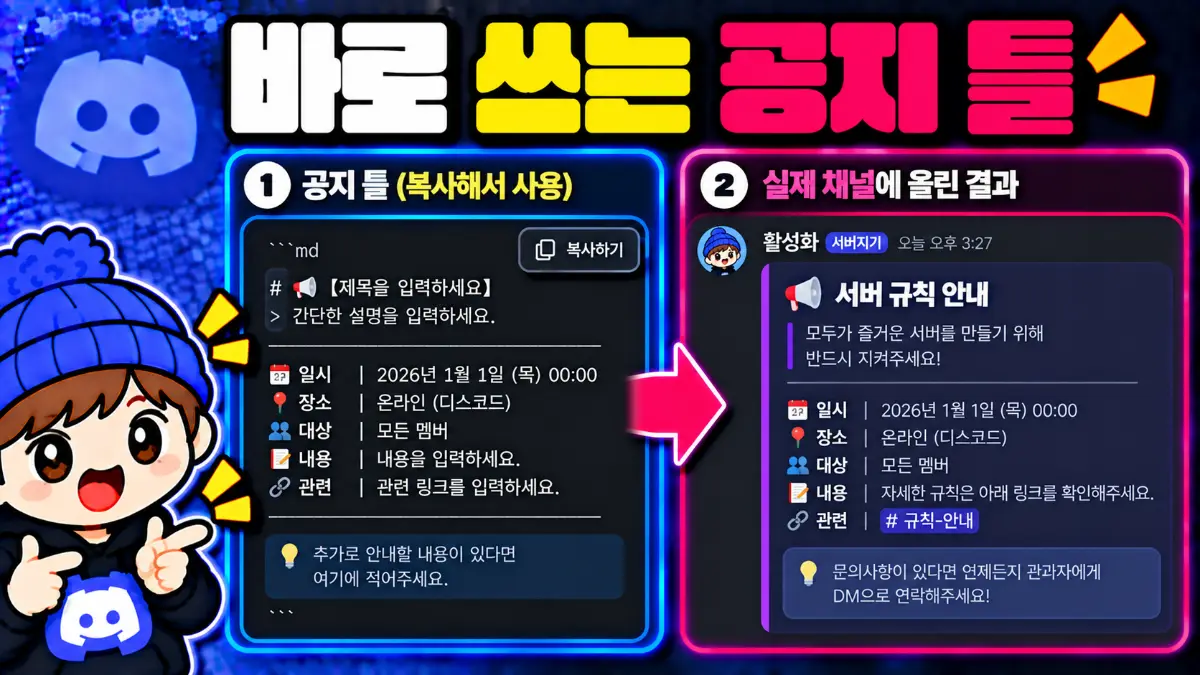
이 틀의 핵심은 강조를 한 군데에만 쓴 겁니다. 굵은 글씨는 인용 안의 한 줄뿐이에요.
규칙 채널에 넣을 문구 자체가 고민이시면 서버 규칙 예시 글을 같이 보시면 됩니다.
참고로 이 꾸밈은 메시지 안에서만 됩니다. 채널 이름에는 마크다운이 안 먹어서, 채널 이름을 꾸미려면 특수문자를 써야 해요. 그건 채널 이름 특수문자 모음에 정리해 뒀습니다.
어디부터 손대야 할까
먼저, 공지 채널의 고정 메시지부터 바꿔 보세요.
가장 많은 사람이 보는 글입니다.
맨 위에 큰 제목 한 줄, 내용은 목록으로, 덧붙임은 작은 글씨로. 이 세 가지만 바꿔도 같은 내용이 훨씬 잘 읽힙니다.
그다음, 강조를 줄이세요.
굵게·밑줄·큰 글씨가 여러 군데 있으면 하나만 남기고 지웁니다. 진짜 중요한 한 줄은 인용으로 띄우면 충분합니다.
마지막으로, 휴대폰으로 확인하세요.
공지를 올린 뒤 휴대폰 앱으로 한 번 열어 보세요. 작은 글씨가 안 보이거나 큰 글씨가 화면을 다 덮지는 않는지, PC에서는 모르는 게 휴대폰에서 보입니다.
꾸미는 법을 아는 것보다 덜 꾸미는 법을 아는 게 공지를 살리는 것 같아요!
채널 구조를 처음부터 짜시는 게 부담스러우시면, 디코허브에 유형별 서버 템플릿을 무료로 정리해두었습니다. 로그인 없이 보실 수 있습니다.
무료 템플릿 보기 → https://dicohub.kr
디스코드 활성화 · 디스코드 서버 운영에 관한 다른 글도 디코허브에서 보실 수 있습니다.