
BLOG · 2026. 9. 9. · 조회 501
디코 채널 이름 특수문자 모음 - 복사해서 바로 쓰기 - 2026
다른 서버에 들어갔는데 채널 목록이 예쁘게 정리돼 있는 걸 보신 적 있으실 겁니다.
세로선으로 딱딱 나뉘어 있고, 이모지가 괄호로 묶여 있고, 카테고리마다 모양이 다릅니다. 그래서 그 문자를 복사해서 내 서버에 붙여넣습니다. 그런데 모양이 다르게 나옵니다. 아예 사라지는 것도 있습니다.
저도 이랬어요.
2017년에 처음 서버를 만들고 채널 이름만 수십 번 갈아엎었습니다. 폰트 생성기 돌려서 만든 예쁜 글씨를 넣었는데 저장하니까 그냥 없어지더라고요. 예쁘게 맞춰놨는데 폰으로 보면 다 어긋나 있었습니다.
한참 뒤에야 알았습니다. 디스코드가 채널 이름을 자기 마음대로 바꾸고 있었던 겁니다.
오늘은 실제로 쓸 수 있는 특수문자를 종류별로 정리해봤습니다. 문자만 나열해두면 복사해 가셔도 또 똑같이 실패하시니까, 어디에 어떻게 넣어야 하는지까지 같이 적었어요!
특수문자 도구: https://dicohub.kr/tools/decorate
1. 복사한 문자가 사라지는 데는 이유가 있습니다
이것부터 알고 가셔야 합니다. 저는 이거 모르고 사흘 날렸어요.
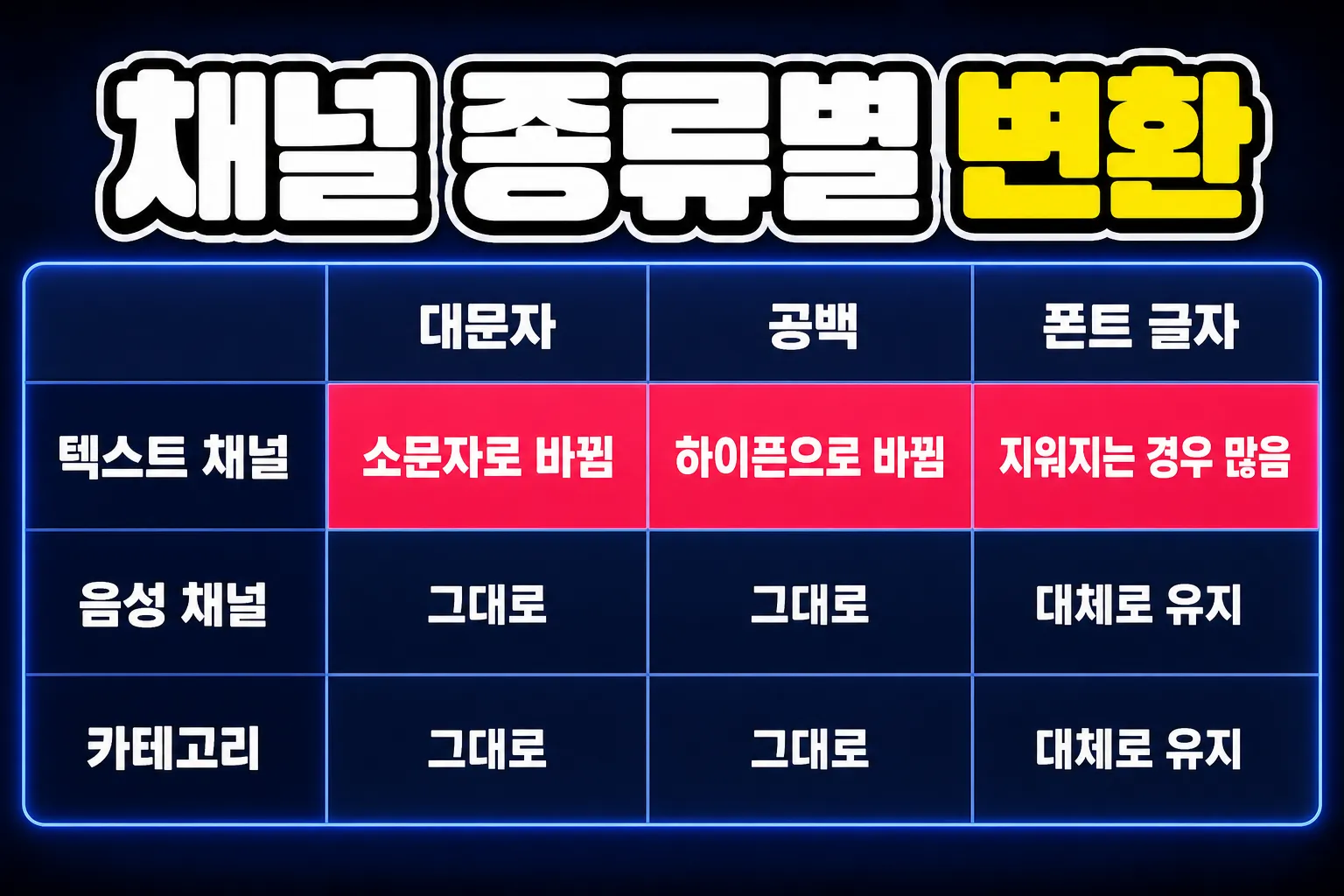
텍스트 채널 이름은 저장하는 순간 소문자로 바뀝니다. 대문자로 아무리 써도 소용없습니다. 영어 섞은 채널 이름이 생각한 모양으로 안 나오는 게 이것 때문입니다.
공백은 하이픈으로 바뀝니다. "자유 채팅"이라고 치면 자유-채팅이 됩니다. 우리가 특수문자를 쓰는 이유가 사실 여기 있어요. 공백을 못 쓰니까 구분자를 문자로 대신하는 겁니다.
그런데 카테고리랑 음성 채널은 이 변환을 안 거칩니다. 대문자도 그대로 들어가고 공백도 그대로 들어갑니다. 같은 문자를 넣어도 텍스트 채널이랑 카테고리에서 결과가 다르게 나오는 게 이래서예요. 이거 모르고 카테고리 규칙을 텍스트 채널에 그대로 쓰시면 계속 어긋납니다.
폰트 생성기로 만든 볼드체나 필기체 글자도 마찬가지입니다. 카테고리에는 들어가는데 텍스트 채널에서는 지워지거나 아예 저장이 안 되는 경우가 많아요. 다들 여기서 한 번씩 당하시죠?
2. 세로선 하나 정하면 절반은 끝납니다
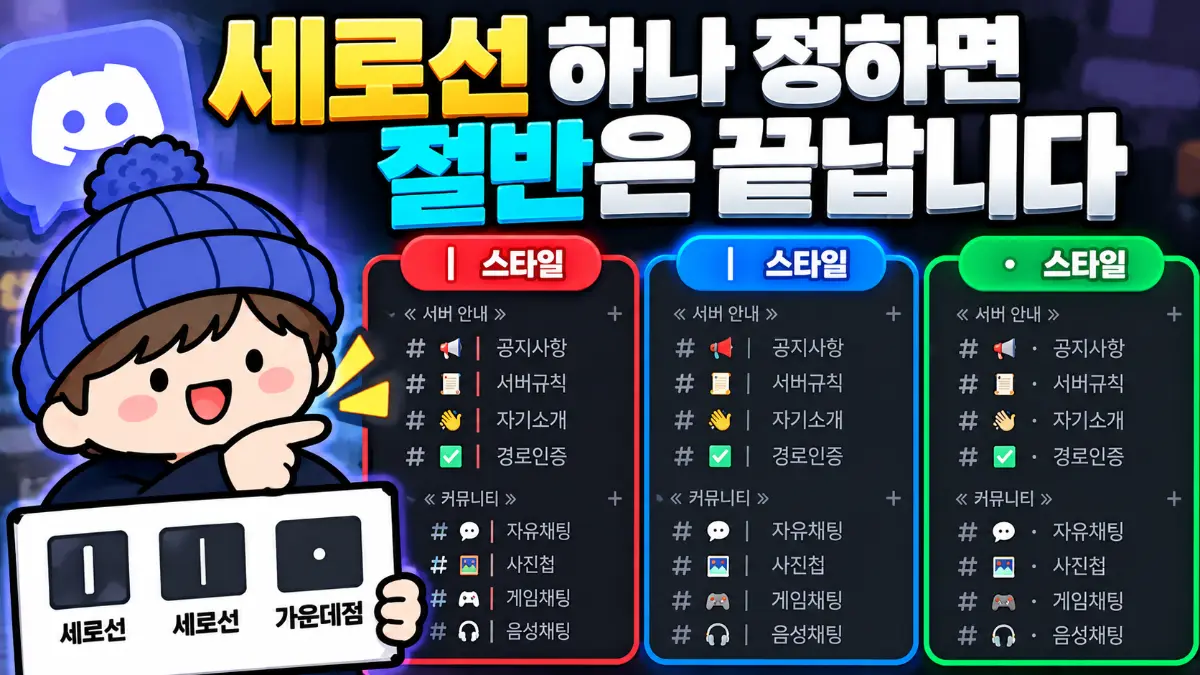
채널 이름에서 이모지랑 글자를 나누는 문자입니다. 솔직히 특수문자 쓰는 것의 8할이 이거예요.
| 문자 | 이름 | 어떤 느낌인지 |
|---|---|---|
│ |
가는 세로선 | 제일 무난합니다. 어디 써도 안 튑니다 |
┃ |
굵은 세로선 | 존재감 있어요. 게임·커뮤니티에 잘 맞습니다 |
║ |
이중 세로선 | 제일 강합니다. 규모 있어 보여요 |
┆ |
얇은 점선 | 부드럽습니다. 소규모나 스터디에 좋아요 |
╏ |
굵은 점선 | 점선인데 존재감은 있습니다 |
| |
전각 세로선 | 폭이 넓어서 간격이 벌어집니다 |
저는 ┃이랑 │를 제일 많이 씁니다. 이유는 단순해요. 폭이 좁아서 글자 수를 덜 잡아먹습니다. 채널 이름은 짧을수록 좋거든요.
3. 가로선은 길게 쓰면 손해입니다
카테고리 이름 양옆을 감싸거나, 채널 사이를 띄우는 용도로 씁니다.
| 문자 | 이름 |
|---|---|
━ |
굵은 가로선 |
─ |
가는 가로선 |
═ |
이중 가로선 |
┄ |
얇은 점선 |
╌ |
짧은 점선 |
▬ |
두꺼운 블록 |
여기서 다들 실수하시는 게 있습니다. 가로선을 길게 늘어놓는 거예요.
PC에서는 예쁘게 맞아떨어지는데 폰으로 보면 화면 밖으로 넘어갑니다. 그러면 정렬이 다 깨져 보여요. 저도 이거 모르고 20개씩 이어 붙였다가 다시 다 고쳤습니다.
3~5개면 충분합니다.
4. 괄호는 한 종류만 쓰세요
이모지를 괄호로 감싸면 확실히 정돈돼 보입니다.
| 문자 | 이름 | 어울리는 서버 |
|---|---|---|
『 』 |
겹낫표 | 게임, 커뮤니티, 거래 |
【 】 |
검은 렌즈 괄호 | 사업, 대회, 조직형 |
「 」 |
낫표 | 친목, 창작, 팬 |
〔 〕 |
거북 등딱지 괄호 | RP, 세계관 |
❰ ❱ |
장식 꺾쇠 | 강조하고 싶을 때 |
《 》 |
겹화살괄호 | 공지, 상단 고정 |
예쁜 게 많으니까 이것저것 섞어 쓰고 싶어지실 텐데, 그러면 정돈된 게 아니라 산만해집니다. 저는 카테고리 성격에 따라 괄호를 바꾸되, 한 카테고리 안에서는 반드시 통일합니다.
괄호가 다르면 카테고리가 바뀌었다는 신호가 되거든요. 이게 은근히 편합니다.
5. 트리 구조는 예쁜데 관리가 안 됩니다
채널을 계층처럼 묶는 박스 드로잉 문자도 있습니다.
- 꼭짓점 —
┏┓┗┛╔╗╚╝ - 둥근 모서리 —
╭╮╰╯ - 갈래 —
┣┫┳┻╋
이걸로 나뭇가지처럼 묶어놓은 서버 보면 진짜 멋있습니다. 저도 해봤어요.
그런데 채널 하나 추가할 때마다 위아래 문자를 전부 손봐야 합니다. 순서만 바꿔도 다시 다 고쳐야 해요. 서버 운영하다 보면 채널은 계속 바뀌는데, 그때마다 이걸 하고 있어야 합니다.
저는 몇 번 하다가 결국 괄호 방식으로 돌아왔습니다. 처음 만드시는 분이라면 트리는 나중에 생각하시는 게 좋을 것 같아요.
6. 서버 유형별로 제가 쓰는 조합 5개
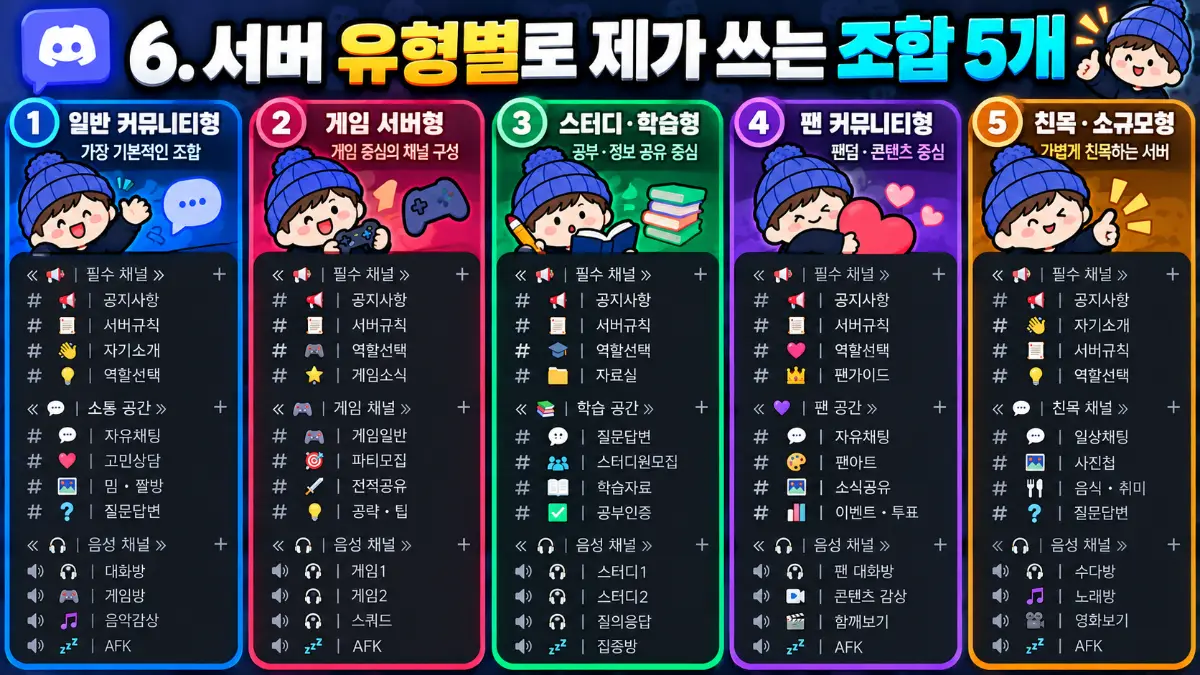
문자만 잔뜩 보면 뭘 골라야 할지 감이 안 오시죠. 그래서 제가 외주할 때 쓰는 조합을 그대로 공개합니다.
괄호가 서로 다르기 때문에 한 줄만 봐도 어떤 유형인지 구분됩니다.
게임 · 커뮤니티 · 거래
═══════════
『🎮』║게임채팅
『💬』║자유채팅
『🔍』║파티모집
사업 · 대회 · 조직형
━━━━━━━━━━━
【📩】┃문의접수
【📁】┃채널안내
【🔔】┃업데이트
친목 · 창작 · 팬
───────────
「🏠」│로비
「🎨」│그림공유
「📷」│사진
스터디 · 소규모
┄┄┄┄┄┄┄┄┄┄┄
「📚」┆질문답변
「✅」┆출석체크
RP · 세계관형
❰❱❰❱❰❱❰❱❰❱❰
〔🏛〕┃마을광장
〔🚪〕┃퇴장처리
핵심은 괄호랑 세로선을 짝지어서 고정하는 겁니다.
카테고리마다 조합을 미리 정해두면 나중에 채널 추가할 때 고민할 게 없어요. 규칙만 따라가면 되니까요. 이게 생각보다 훨씬 편합니다. 꿀팁!
7. 특수문자 때문에 채널을 못 찾는 경우가 있습니다
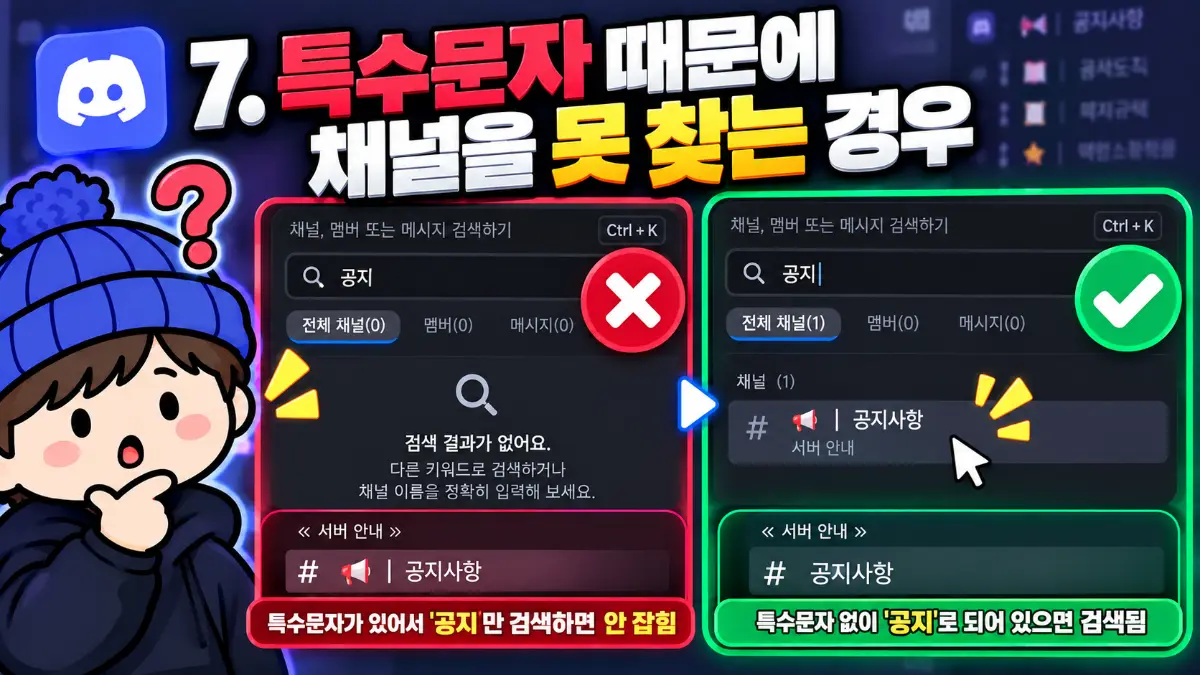
이건 진짜 놓치기 쉬운 부분입니다.
디스코드는 채널 이동 검색에서 채널 이름으로 찾습니다. 그런데 이름 앞에 특수문자랑 이모지가 길게 붙어 있으면, 멤버가 "공지"라고 쳐도 원하는 채널이 바로 안 뜨는 경우가 생깁니다.
그래서 규칙이 하나 있어요. 특수문자는 앞에 몰고, 실제 단어는 반드시 이어서 붙입니다. 단어 중간에 문자를 끼워 넣으면 안 됩니다.
『📢』║공지사항 — 이건 괜찮습니다『📢』║공-지-사-항 — 이러면 원하는 채널이 뒤로 밀려서 잘 안 뜹니다
그리고 모바일도 꼭 확인하세요. 폰 채널 목록은 폭이 좁아서, 앞자리를 특수문자랑 이모지가 다 차지하면 정작 채널 이름이 잘립니다. 저는 특수문자 포함해서 8~10글자 안쪽으로 맞춥니다.
이모지도 기기마다 다르게 보입니다. 아이폰에서 멀쩡하던 게 안드로이드에서 흑백으로 나오거나 크기가 달라지는 경우가 있어요. 오래된 폰에서는 아예 네모로 뜨기도 합니다. PC에서만 보고 확정하시면 나중에 또 고치셔야 합니다.
8. 카테고리는 오히려 심심하게 두세요
이건 취향이라 정답은 없는데, 제 기준은 이렇습니다.
카테고리는 가로선으로만 감싸고 특수문자는 최소한으로 씁니다. 카테고리까지 화려하면 채널 이름이랑 경쟁이 붙어서 오히려 구조가 안 읽혀요. 채널 이름에서 구분을 주고 카테고리는 배경처럼 두는 게 눈에 편합니다.
대신 카테고리는 소문자로 적어도 목록에서 전부 대문자로 보입니다. 영어 대문자를 살릴 수 있는 유일한 자리예요.
━━ COMMUNITY ━━
이런 게 텍스트 채널에서는 안 되는데 카테고리에서는 됩니다. 이 차이를 쓰면 카테고리랑 채널의 위계가 자연스럽게 나뉘어요.
채널 구조 자체를 어떻게 짜야 할지 막막하시면 디스코드 서버 활성화 방법 글에서 채널 개수랑 배치를 따로 다뤘습니다.
정리
| 문자 종류 | 추천 | 쓰는 곳 | 주의할 점 |
|---|---|---|---|
| 세로선 | ┃ │ ║ ┆ |
이모지와 글자 사이 | 폭 좁은 것부터 |
| 가로선 | ━ ─ ═ ┄ |
카테고리 감싸기 | 3~5개까지만 |
| 괄호 | 『』 【】 「」 〔〕 |
이모지 감싸기 | 한 종류로 통일 |
| 트리 | ┏ ┣ ┗ |
계층 표현 | 관리 부담 큼 |
| 폰트 글자 | 볼드·필기체 | 카테고리만 | 텍스트 채널에서 지워짐 |
| 채널 종류 | 대문자 | 공백 | 폰트 글자 |
|---|---|---|---|
| 텍스트 채널 | 소문자로 바뀜 | 하이픈으로 바뀜 | 지워지는 경우 많음 |
| 음성 채널 | 그대로 | 그대로 | 대체로 유지 |
| 카테고리 | 그대로 | 그대로 | 대체로 유지 |
어디부터 손대야 할까
문자를 다 외우실 필요 없습니다. 순서만 지키시면 됩니다.
먼저 조합 하나를 고르세요. 6번의 5개 중에 서버 성격에 맞는 걸 그대로 복사하시면 됩니다. 괄호 하나, 세로선 하나. 이것만 정하면 나머지는 따라옵니다.
카테고리 한 개에만 적용해보세요. 서버 전체를 한 번에 바꾸지 마세요. 중간에 마음 바뀌면 되돌리는 게 진짜 일입니다. 저는 이걸 두 번 겪고 나서야 순서를 바꿨어요.
폰으로 확인하세요. 여기가 제일 중요합니다. PC랑 모바일이 다르게 보이는 걸 여기서 걸러야 합니다. 괜찮으면 그때 나머지 카테고리로 넓히시면 됩니다.
한 카테고리 정리하는 데 10분이면 충분합니다. 채널 이름 바꾸는 건 언제든 되돌릴 수 있으니까 부담 갖지 마세요 :)
함께 보면 좋은 글
채널 구조를 처음부터 짜시는 게 부담스러우시면, 디코허브에 유형별 서버 템플릿을 무료로 정리해두었습니다. 로그인 없이 보실 수 있습니다.
무료 템플릿 보기 → https://dicohub.kr
궁금한 부분 있으시면 댓글로 남겨주세요. 다음 글 주제로 반영하겠습니다.
개인적으로는 채널 이름이 서버의 첫인상인 것 같아요. 들어오자마자 제일 먼저 보이는 게 이거니까요!
디스코드 활성화 · 디스코드 서버 운영에 관한 다른 글도 디코허브에서 보실 수 있습니다.