
BLOG · 2026. 9. 11. · 조회 338
디코 채널 이모지 모음 - 이름 앞에 붙이는 추천 - 2026
채널 목록이 글자만 쭉 늘어서 있으면 어디가 어딘지 눈에 안 들어옵니다.
공지를 올려도 사람들이 못 봅니다. 채널이 거기 있는 줄 몰라서요.
이모지 하나만 앞에 붙여도 이게 확 달라집니다. 해보신 분은 아실 겁니다.
저도 처음엔 이모지를 안 썼어요. 촌스럽다고 생각했거든요. 그런데 서버를 만들어드리다 보니, 이모지 없는 채널 목록에서 사람들이 길을 잃는 걸 계속 보게 됐습니다. 지금은 거의 모든 서버에 넣습니다.
오늘은 채널 성격별로 바로 복사해서 쓰실 수 있게 이모지를 정리했습니다. 그리고 넣기 전에 알아두면 시간 아끼는 것들도 같이 적었어요.
1. 이모지는 맨 앞에 하나만 붙이는 게 맞습니다
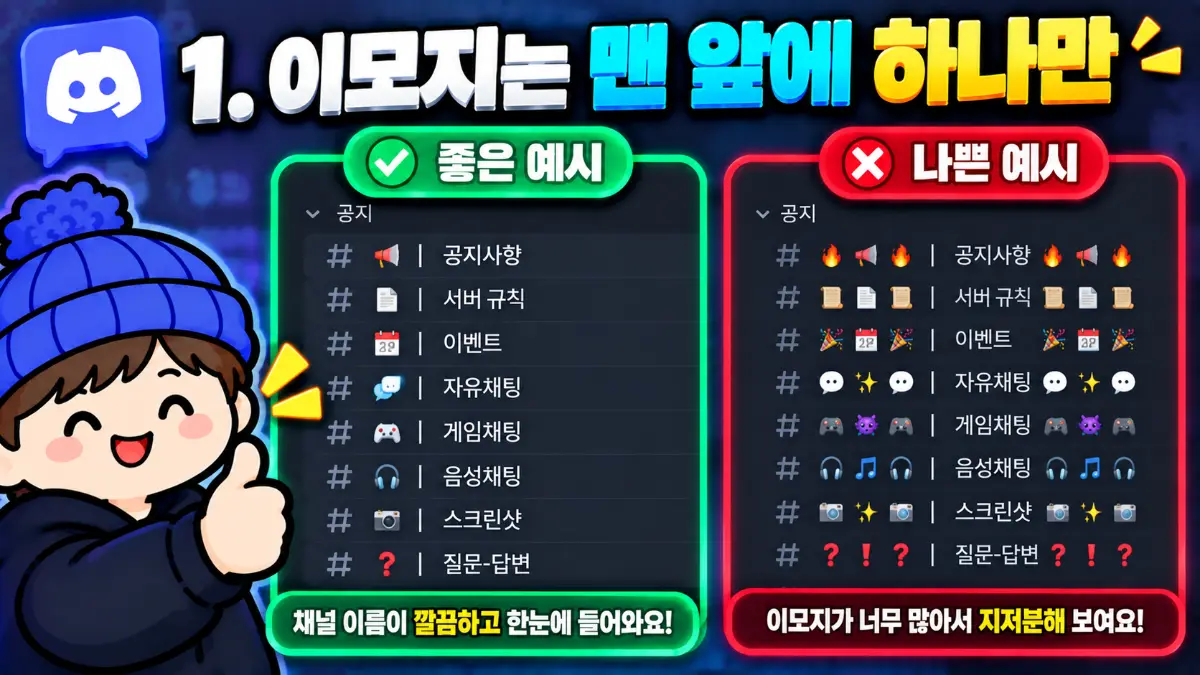
먼저 원칙부터 잡고 가겠습니다.
이모지를 앞뒤로 감싸거나 두세 개씩 붙이는 서버가 많은데, 그러면 오히려 안 보입니다. 이모지의 역할은 장식이 아니라 아이콘이에요. 아이콘이 두 개면 그건 아이콘이 아니라 무늬입니다.
그리고 채널 이름은 왼쪽에서 오른쪽으로 읽힙니다. 맨 앞 한 칸이 가장 눈에 잘 띄는 자리예요. 그 자리를 쓰지 않고 뒤에 붙이면 효과가 절반으로 줄어듭니다.
정리하면 이렇습니다.
- 이모지는 채널명 맨 앞에 1개
- 뒤에는 붙이지 않음
- 모든 채널에 다 넣지 말고, 사람들이 꼭 봐야 하는 채널 위주로
전부 다 넣으면 전부 다 안 보이는 것과 같아요. 이게 제일 많이 하는 실수인 것 같습니다.
2. 텍스트 채널은 소문자로 바뀌지만 이모지는 그대로 남습니다
이거 모르고 당황하시는 분들이 있습니다.
텍스트 채널은 이름을 저장하는 순간 디스코드가 자동으로 바꿔버립니다. 영어 대문자는 소문자로, 띄어쓰기는 하이픈(-)으로 변환돼요.
그런데 이모지는 이 변환에 걸리지 않습니다. 한글도 그대로 남습니다. 그래서 📢︱공지사항처럼 쓰면 입력한 그대로 표시됩니다.
채널 종류별로 이렇게 갈립니다.
| 채널 종류 | 대소문자 | 띄어쓰기 | 이모지 |
|---|---|---|---|
| 텍스트 채널 | 소문자로 변환 | 하이픈으로 변환 | 그대로 |
| 음성 채널 | 그대로 | 그대로 | 그대로 |
| 카테고리 | 대문자로 표시 | 그대로 | 그대로 |
| 포럼 채널 | 소문자로 변환 | 하이픈으로 변환 | 그대로 |
꿀팁! 띄어쓰기가 하이픈으로 바뀌는 게 보기 싫으시면, 이모지 뒤에 구분 기호를 하나 넣으면 깔끔해집니다. ︱ ・ ┃ 같은 것들이요. 이 부분은 채널 이름 특수문자 모음 글에 훨씬 많이 정리해뒀습니다.
3. 서버 커스텀 이모지는 채널 이름에 안 들어갑니다
이것 때문에 한참 헤매시는 분들이 계십니다.
서버에 직접 올린 커스텀 이모지는 채널 이름에 넣을 수 없습니다. 채팅창과 반응에서는 되는데, 채널 이름 칸에서는 작동하지 않아요. 디스코드 공식 커뮤니티에도 이걸 지원해달라는 요청 글이 올라와 있고, 아직 반영되지 않은 상태입니다. (Discord 커뮤니티 요청 글)
그러니까 채널 이름에 쓸 수 있는 건 유니코드 기본 이모지뿐입니다. 아래에 정리해드리는 것들이 전부 여기 해당합니다.
4. 채널 성격별 이모지 모음입니다
여기부터 복사해서 쓰시면 됩니다.
공지 · 규칙
📢 📣 🔔 📌 📋 📜 ✅ ⚠️ 🚨 ℹ️ 🗞️ 🏷️
인사 · 입장
👋 🚪 🎉 🆕 🙌 🫶 🌱
일반 채팅 · 잡담
💬 🗨️ 💭 ☕ 🛋️ 🍿 🌙 🫧
자기소개
🪪 📇 🙋 ✍️ 🧑 🎴
질문 · 도움
❓ 🙋 🆘 🛠️ 💡 🧭 🔍
건의 · 신고
📮 📥 🚩 🔒 📝 ⚖️
음성 채널
🔊 🎙️ 🎧 🔈 📞 🗣️ 🫂
음악
🎵 🎶 🎼 🎤 🎸 🥁 🎹 📻
게임
🎮 🕹️ 👾 🎯 🏆 ⚔️ 🛡️ 🎲 🃏 💀
사진 · 자료
📷 🖼️ 📁 📎 📚 🔗 🗂️ 📦
봇 · 명령어
🤖 ⚙️ 🔧 💻 ⌨️ 🧪
출석 · 인증
✅ 📅 🗓️ ⏱️ 🔑 🪙 ☑️
이벤트
🎉 🎊 🎁 🎂 🗳️ 🍀 ✨
스태프 · 관리
🛡️ 🔑 👑 🚧 📊 🗄️ 🧾
금지 · 제한
🚫 🔒 ⛔ 🔇 🈲 ❌
5. 서버 주제별로 묶으면 더 편합니다
서버 성격이 정해져 있으면 이쪽이 빠릅니다. 한 서버 안에서는 결이 비슷한 것끼리 쓰셔야 통일감이 생겨요.
게임 서버
🎮 🕹️ ⚔️ 🛡️ 🏆 👾 🎯 🏹 💀 🔫 🧨 🥇
스터디 · 공부 서버
📚 ✏️ 📖 🎓 ⏰ 📝 📊 🧠 ☕ 💯 🗒️ ⏳
음악 서버
🎵 🎧 🎤 🎸 🥁 🎹 🎼 📻 🔊 🎶 💿 🎷
그림 · 창작 서버
🎨 🖌️ ✏️ 🖼️ 📐 ✨ 🖍️ 📷 🧵 🪄
친목 서버
☕ 🛋️ 💬 🌙 🍿 🎲 🌸 🫧 🍻 🧸 🌿
개발 · IT 서버
💻 ⌨️ 🖥️ 🐛 🔧 📦 🚀 🗃️ 🧩 ⚡
덕질 · 팬 서버
💗 ⭐ 🌟 🎀 🪽 🫧 📸 💐 🕊️
6. 같은 이모지를 두 곳에 쓰면 구조가 무너집니다
목록을 드렸으니 이제 주의할 점입니다.
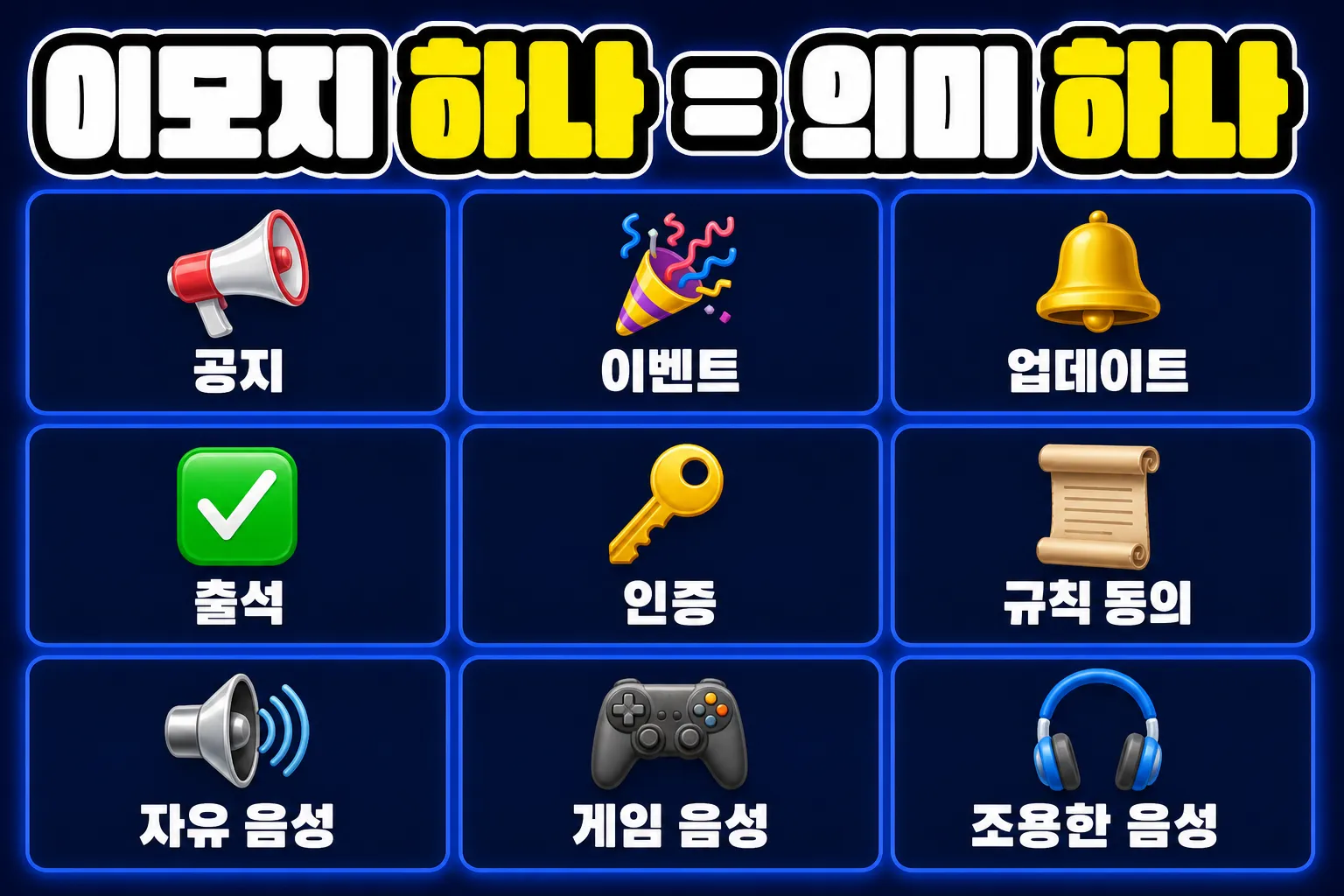
한 서버 안에서 하나의 이모지는 하나의 의미만 가져야 합니다. 📢를 공지 채널에도 쓰고 이벤트 채널에도 쓰면, 그 순간부터 이모지는 정보를 전달하지 않습니다. 그냥 그림이 됩니다.
특히 ✅ 는 조심하세요. 출석 채널, 인증 채널, 규칙 동의 채널에 전부 어울려 보여서 세 군데에 다 들어가기 쉽습니다. 하나만 고르고 나머지는 다른 걸로 바꾸시는 게 낫습니다.
서버를 만들어드릴 때 이모지 때문에 가장 많이 되돌리는 부분이 이겁니다. 처음엔 예뻐 보여서 여기저기 붙이는데, 채널이 스무 개를 넘어가면 중복이 생기고 그때부터 못 알아봅니다.
비슷한 뜻이 필요하면 이렇게 나누시면 됩니다.
- 공지는 📢, 이벤트는 🎉, 업데이트는 🔔
- 출석은 ✅, 인증은 🔑, 규칙 동의는 📜
- 자유 음성은 🔊, 게임 음성은 🎮, 조용한 음성은 🎧
7. 모바일에서는 앞부분만 보입니다
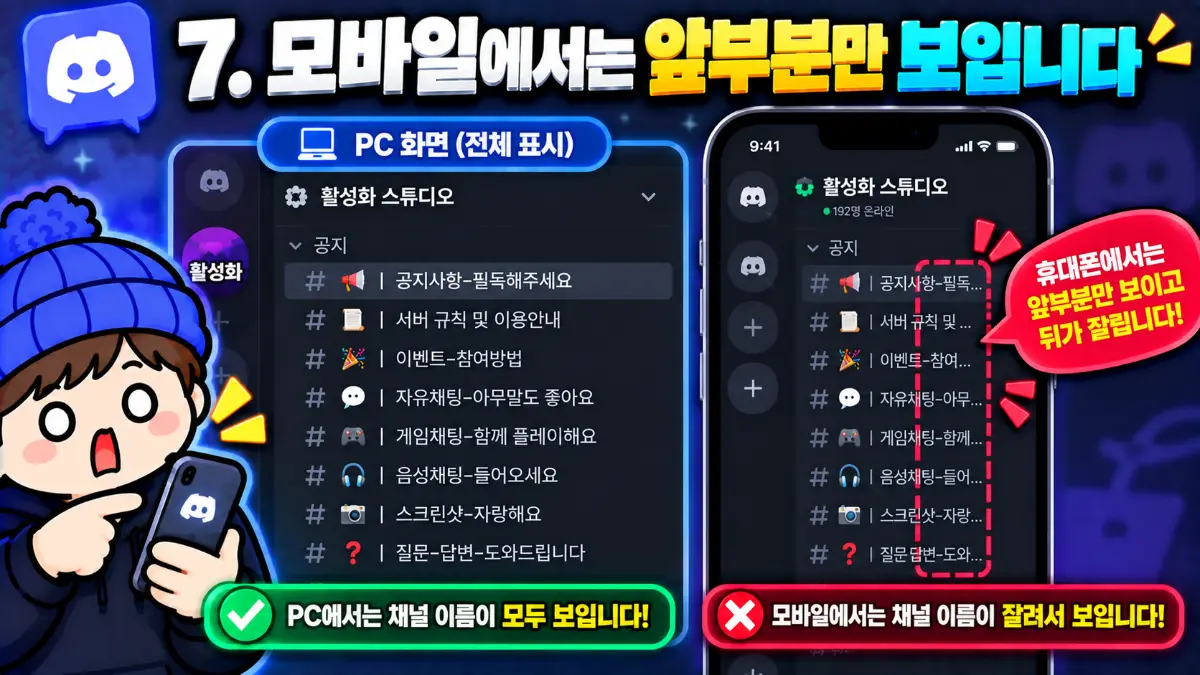
이게 은근히 중요합니다.
PC에서는 채널 이름이 다 보여도, 모바일에서는 채널 목록 폭이 좁아서 긴 이름이 잘립니다. 뒤가 ... 으로 처리돼요.
그러니까 핵심 단어를 앞쪽에 두셔야 합니다.
- 나쁜 예:
🎮︱신규-유저-게임-모집-공지-채널 - 좋은 예:
🎮︱게임모집
이모지가 한 칸을 차지하니까 본문은 더 짧게 잡으시는 게 좋습니다. 한글 기준 6~10자 정도면 모바일에서도 안 잘립니다.
참고로 채널 이름 자체의 길이 제한은 100자입니다. 넉넉해 보이지만, 실제로 쓸 수 있는 건 모바일 화면 폭이 정해준다고 보시면 됩니다.
8. 이모지 넣는 방법은 세 가지입니다
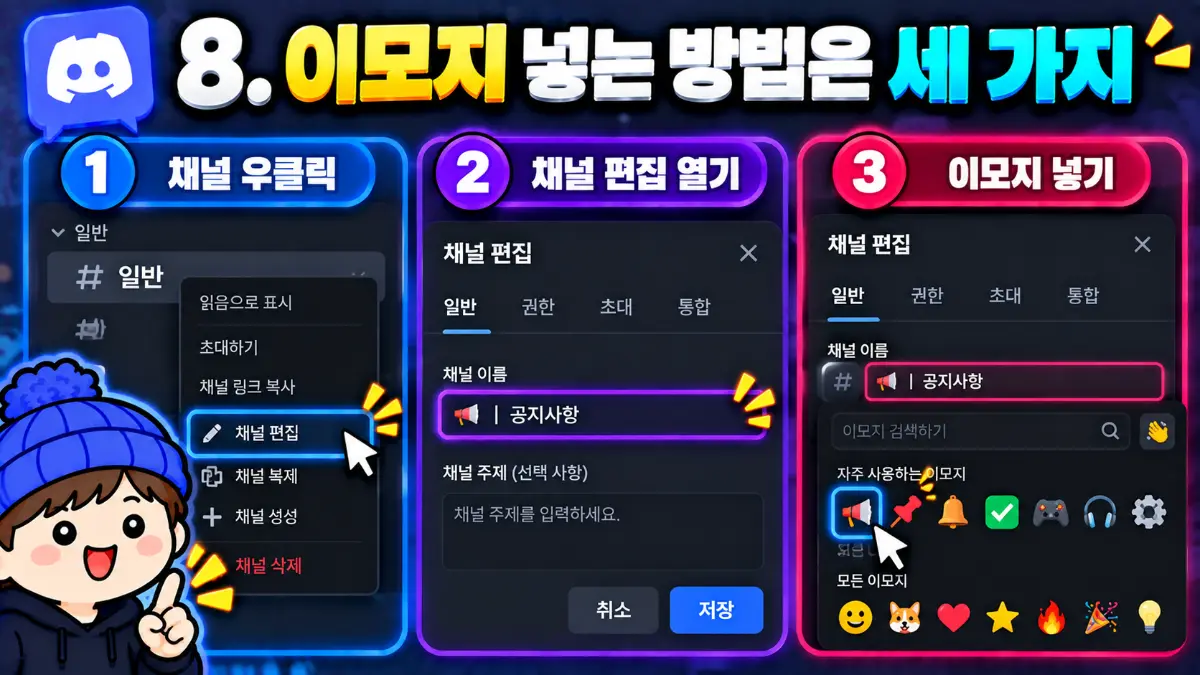
마지막으로 실제 입력 방법입니다.
방법 1 — 이 글에서 복사
가장 빠릅니다. 위 목록에서 원하는 이모지를 드래그(폰은 길게 눌러) 복사한 뒤, 채널 이름 칸에 붙여넣으세요.
방법 2 — 운영체제 이모지 키보드
- 윈도우: 채널 이름 칸에 커서를 두고
윈도우키 + .(마침표) - 맥:
Control + Command + Space - 모바일: 이름 입력 칸을 누르면 키보드에 이모지 버튼이 뜹니다
방법 3 — 채널 만들 때 바로 입력
채널을 새로 만들 때 이름 칸에 이모지를 먼저 붙여넣고 이름을 치면 됩니다. 나중에 고치는 것보다 이게 편해요.
수정은 채널 우클릭 → 채널 편집 → 이름 칸입니다. 모바일은 채널을 길게 눌러 설정으로 들어가시면 돼요.
이모지를 바꿔도 채널 주소는 그대로라서, 기존 메시지에 걸어둔 채널 멘션은 알아서 새 이름으로 따라옵니다. 그러니까 마음 편히 바꾸셔도 됩니다 :)
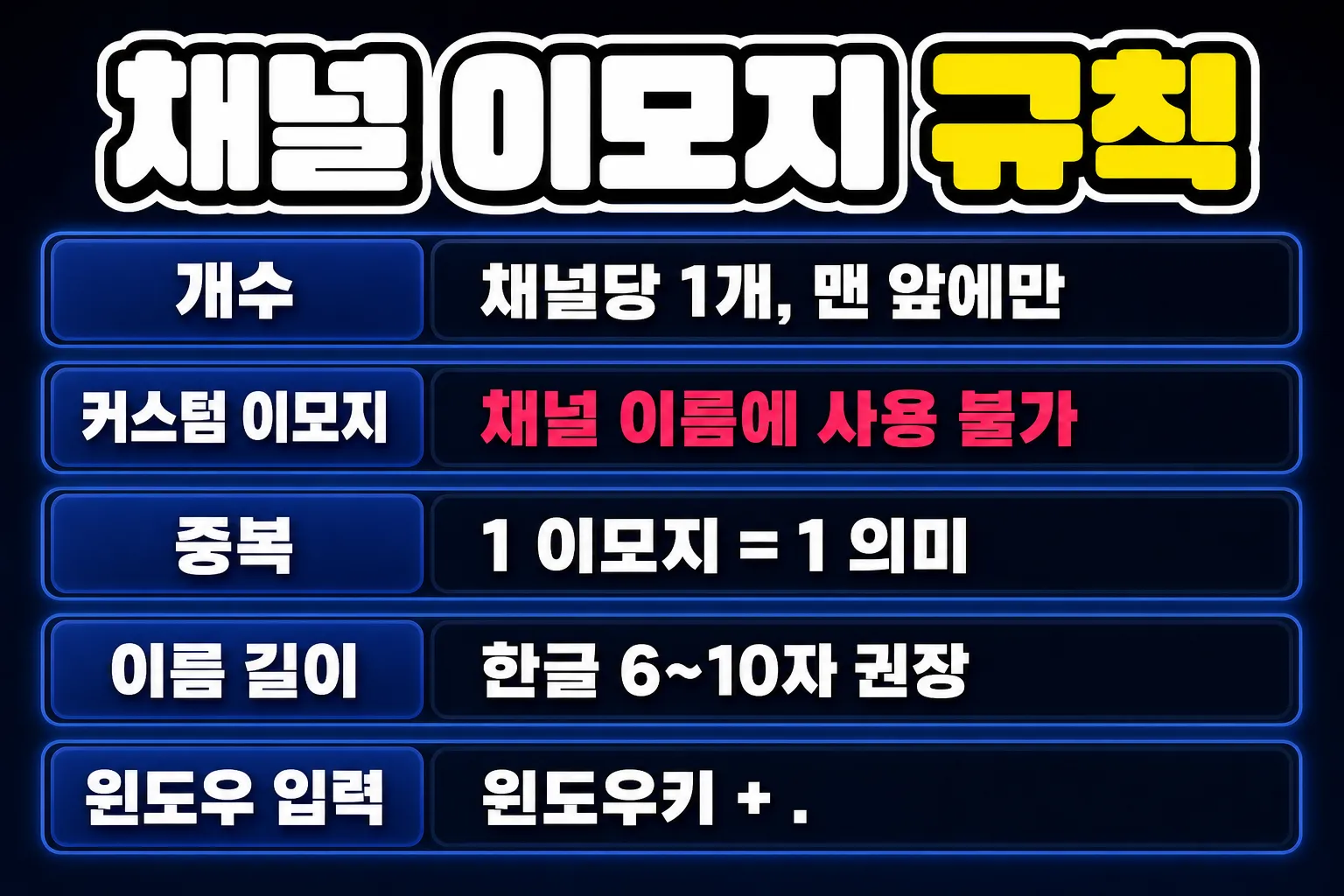
한눈에 보는 정리
| 항목 | 기준 |
|---|---|
| 개수 | 채널당 1개, 맨 앞에만 |
| 위치 | 이름 맨 앞 (뒤에는 붙이지 않음) |
| 커스텀 이모지 | 채널 이름에 사용 불가, 유니코드 이모지만 |
| 텍스트 채널 | 영문 소문자·하이픈 변환됨, 이모지는 유지 |
| 음성·카테고리 | 음성은 입력 그대로, 카테고리는 표시만 대문자 |
| 중복 | 한 서버에서 하나의 이모지는 하나의 의미만 |
| 이름 길이 | 제한은 100자, 실제로는 한글 6~10자 권장 |
| 입력 | 윈도우 윈도우키 + . / 맥 Ctrl + Cmd + Space |
어디부터 손대야 할까
한 번에 다 바꾸지 마세요. 순서가 있습니다.
1단계 — 꼭 봐야 하는 채널부터. 공지, 규칙, 자기소개. 이 세 개만 먼저 이모지를 답니다. 여기가 신규 멤버가 제일 먼저 보는 곳이에요.
2단계 — 카테고리에 답니다. 채널 하나하나보다 카테고리에 붙이는 게 효과가 큽니다. 목록이 덩어리로 나뉘어 보이거든요.
3단계 — 음성 채널을 정리합니다. 음성은 종류별로 성격이 갈리니까 🔊 🎮 🎧 정도로 구분해두면 들어갈 때 헷갈리지 않습니다.
4단계 — 나머지는 그냥 둡니다. 여기까지 하고 며칠 써보세요. 그래도 안 보이는 채널이 있으면 그때 추가하시면 됩니다.
이모지는 많이 넣는다고 좋아지는 게 아니라, 안 넣은 채널이 있어야 넣은 채널이 눈에 띕니다. 이게 핵심인 것 같아요!
함께 보면 좋은 글
채널 구조를 처음부터 짜시는 게 부담스러우시면, 디코허브에 유형별 서버 템플릿을 무료로 정리해두었습니다. 로그인 없이 보실 수 있습니다.
무료 템플릿 보기 → https://dicohub.kr
궁금한 부분 있으시면 댓글로 남겨주세요. 다음 글 주제로 반영하겠습니다.
디스코드 활성화 · 디스코드 서버 운영에 관한 다른 글도 디코허브에서 보실 수 있습니다.