
BLOG · 2026. 9. 17. · 조회 98
디코 카테고리 꾸미기 - 깔끔해 보이는 서버 7가지 규칙 - 2026
서버에 들어갔는데 채널 목록이 한눈에 안 들어온 적 있으시죠?
카테고리 이름은 제각각이고, 특수문자는 줄마다 모양이 다르고, 모바일로 보면 이름이 잘려서 뭐가 뭔지 모르겠고...
그리고 막상 내 서버를 꾸미기 시작하면, 방금 그 서버가 됩니다.
저도 이랬어요.
예쁘게 보이고 싶어서 카테고리마다 다른 기호를 넣었는데, 결과는 정신없는 채널 목록이었습니다.
크몽에서 서버 구축 외주를 받으며 여러 서버의 채널 구조를 짜다 보니, 깔끔해 보이는 서버에는 공통된 규칙이 있다는 걸 알게 됐어요. 화려한 기호보다 통일감과 순서가 훨씬 중요했습니다.
이 글에서는 디스코드 카테고리를 꾸밀 때 제가 지키는 규칙 7가지와, 바로 복사해서 쓸 수 있는 예시를 정리해볼게요.
1. 카테고리는 채널보다 자유롭게 꾸밀 수 있습니다
먼저 알아두셔야 할 게 있습니다.
텍스트 채널 이름은 띄어쓰기가 하이픈(-)으로 바뀌고, 영어 대문자도 소문자로 바뀝니다. 그래서 텍스트 채널은 꾸밀 폭이 좁습니다(음성 채널은 띄어쓰기·대문자가 그대로 들어갑니다).
반면 카테고리 이름은 띄어쓰기, 이모지, 특수문자를 그대로 쓸 수 있습니다. 다만 영어는 소문자로 적어도 목록에서는 전부 대문자로 보입니다. 한글은 그대로 나와요. 서버 꾸미기의 핵심이 카테고리인 이유가 이거예요.
카테고리 만드는 방법은 간단합니다.
- PC: 서버 이름 옆 화살표(∨) 클릭 → 카테고리 만들기
- 또는 채널 목록 빈 곳에서 우클릭 → 카테고리 만들기
한 가지 주의할 점! 서버에서 직접 올린 커스텀 이모지는 이름에 넣을 수 없습니다. 휴대폰 키보드에서 입력되는 일반 유니코드 이모지만 들어가요.
채널은 규칙이 빡빡하니, 꾸미는 힘은 카테고리에 몰아주는 게 맞는 것 같아요!
2. 장식 스타일은 한 가지로 통일해야 합니다
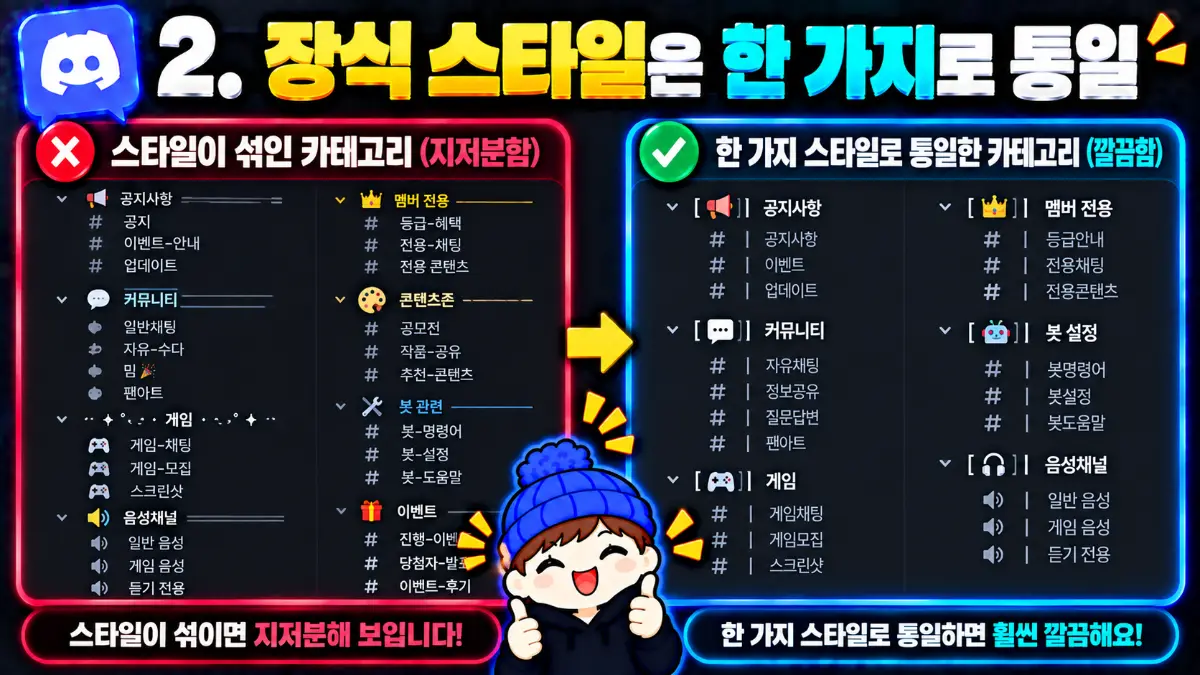
카테고리를 예쁘게 만드는 가장 쉬운 방법은 기호를 더하는 게 아니라 통일하는 것입니다.
어떤 카테고리는 【 】, 어떤 카테고리는 ┃, 또 어떤 건 ═══ 로 되어 있으면 하나하나는 예뻐도 목록 전체는 산만해 보여요.
아래처럼 패턴 하나를 정해서 모든 카테고리에 똑같이 적용해보세요.
📢 ┃ 공지사항
💬 ┃ 자유 소통
🎮 ┃ 게임 이야기
🔊 ┃ 음성 채널
🛠 ┃ 관리자
이모지 + 세로선 + 이름. 이 구조 하나만 지켜도 서버가 정돈돼 보입니다.
다른 스타일이 좋으시면 이렇게 써도 됩니다.
「 공지사항 」
「 자유 소통 」
「 게임 이야기 」
어떤 모양을 고르느냐보다, 끝까지 같은 모양으로 가는 게 훨씬 중요한 것 같아요!
3. 장식은 짧을수록 모바일에서 살아남습니다
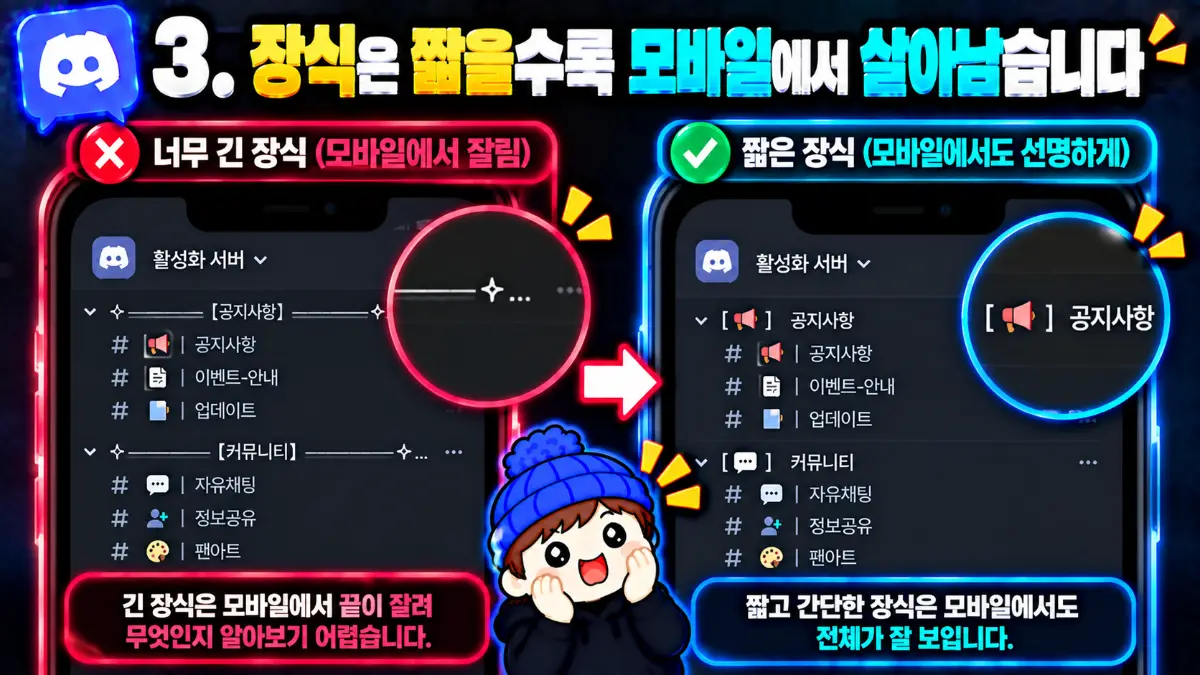
PC에서 보기 좋게 만들었는데 모바일에서 확인해보면 이름이 잘려 있는 경우가 많습니다.
해보신 분은 아실 겁니다...
═════ 📢 공지사항 ═════ 처럼 양옆에 가로선을 길게 넣으면, 좁은 화면에서는 정작 중요한 이름 부분이 밀려서 안 보이게 돼요.
그래서 저는 이렇게 정합니다.
- 앞쪽 장식은 1~3글자 이내
- 이름은 짧고 명확하게 (공지사항, 자유 소통, 음성 채널)
- 가로선은 앞에 붙이지 않습니다. 앞자리는 이모지 하나로 끝내고, 장식은 이름 뒤로 보내세요. 뒤쪽은 잘려도 이름이 살아남습니다
꾸미고 나서 꼭 휴대폰으로 한 번 들어가서 확인해보세요. 멤버 상당수는 모바일로 들어옵니다.
특수문자를 어떻게 넣는지, 어떤 기호가 깔끔한지는 디스코드 채널 이름 특수문자 정리 글에 따로 모아뒀어요.
4. 이모지는 앞에 하나만 넣는 게 가장 깔끔합니다
이모지를 앞뒤로 넣거나 두세 개씩 붙이면 오히려 이름이 묻힙니다.
🎮🔥 게임 이야기 🔥🎮 보다 🎮 ┃ 게임 이야기 가 훨씬 빨리 읽혀요.
이모지는 꾸밈이 아니라 표지판 역할이라고 생각하시면 됩니다. 멤버가 이모지만 보고도 "여기가 게임 쪽이구나" 알 수 있으면 성공이에요.
그래서 카테고리 성격이 비슷하면 이모지도 비슷한 계열로 맞추는 게 좋습니다. 공지는 📢, 대화는 💬, 음성은 🔊처럼요.
5. 카테고리 순서가 곧 멤버의 동선입니다
이름을 아무리 예쁘게 꾸며도 순서가 뒤죽박죽이면 새로 온 사람은 길을 잃습니다.
사람은 위에서 아래로 읽어요. 그러니 처음 온 사람이 봐야 할 것부터 위에 두셔야 합니다.
제가 기본으로 쓰는 순서는 이렇습니다.
- 안내 (공지, 규칙, 역할 받기)
- 소통 (자유 채팅, 인사)
- 주제별 콘텐츠 (게임, 사진, 정보 공유 등)
- 음성 채널
- 관리자 전용 (일반 멤버에게는 숨김)
순서 변경은 카테고리를 마우스로 끌어서 옮기면 됩니다.
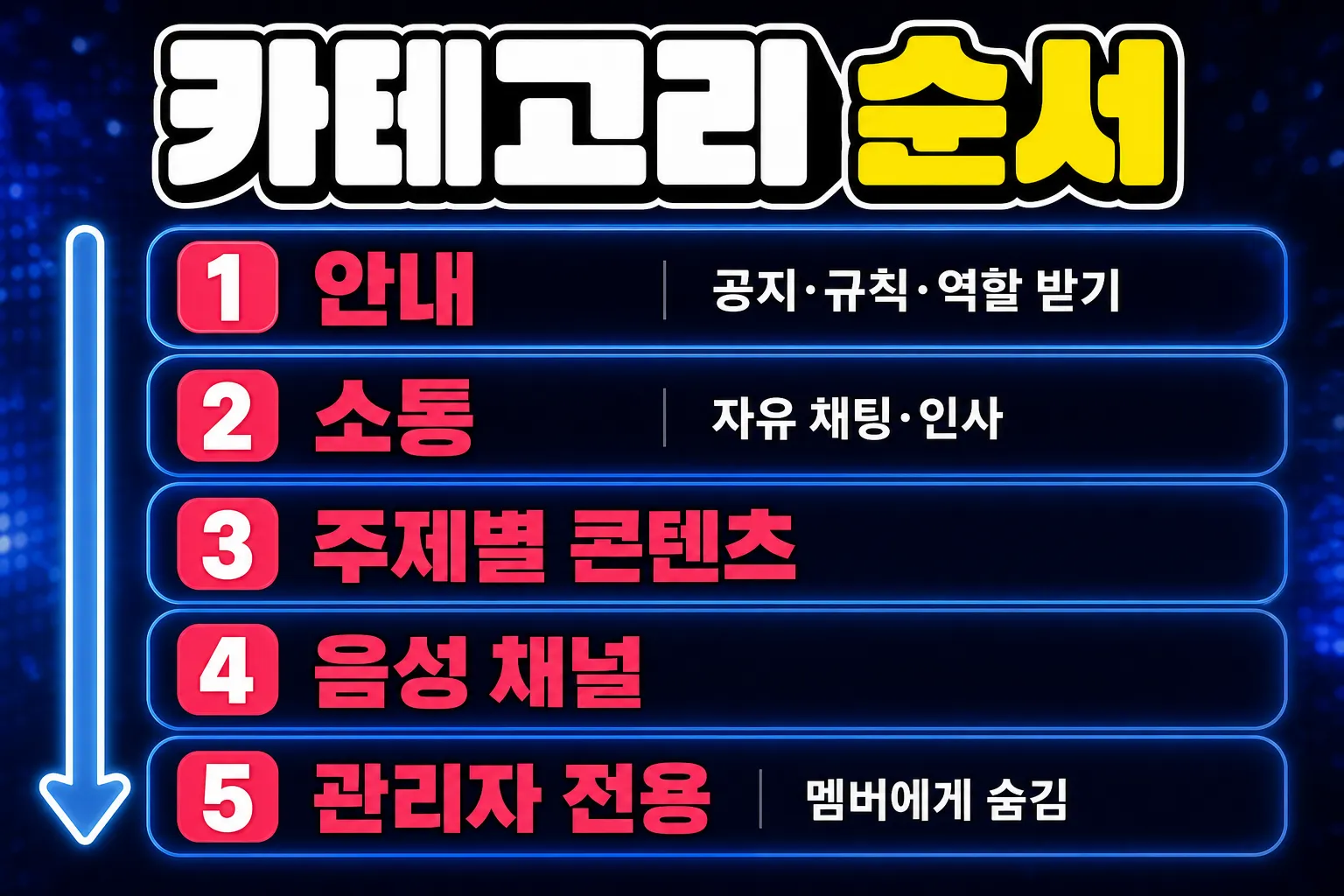
카테고리 꾸미기는 결국 "보기 좋게"보다 "찾기 쉽게"가 먼저인 것 같아요!
6. 한 카테고리에 채널을 많이 넣으면 꾸민 게 묻힙니다
디스코드는 한 카테고리에 최대 50개 채널까지 넣을 수 있습니다.
그런데 실제로 50개를 넣으면 아무도 끝까지 안 봐요.
카테고리에 채널이 너무 많으면 스크롤이 길어지고, 애써 꾸민 카테고리 이름이 화면 밖으로 밀려납니다. 저는 한 카테고리에 3~7개 정도로 맞추는 편이에요.
채널이 계속 늘어난다면 카테고리를 쪼개기 전에, 안 쓰는 채널부터 정리해보세요. 채널이 많은 게 서버를 죽이는 이유는 디스코드 서버 활성화 방법 글에서 자세히 다뤘습니다.
7. 권한 동기화를 모르면 구조가 무너집니다
꾸미기 글에서 권한 얘기가 왜 나오나 싶으시죠?
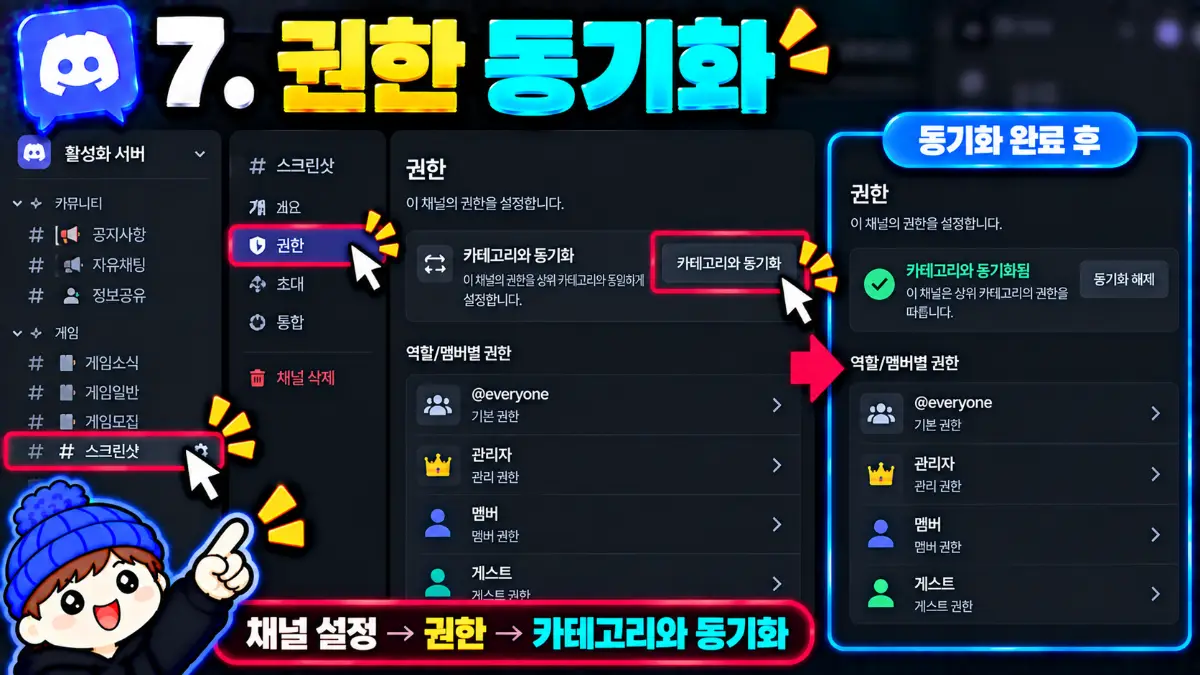
카테고리를 새로 만들고 채널을 옮기면, 디스코드가 "권한을 동기화할까요?" 라고 물어봅니다. 여기서 아무 생각 없이 넘기면 문제가 생겨요.
- 동기화된 채널: 카테고리 권한을 바꾸면 안에 있는 채널도 같이 바뀝니다
- 동기화 안 된 채널: 카테고리 권한을 바꿔도 그대로입니다
예를 들어 관리자 카테고리를 숨김 처리했는데, 그 안의 채널 하나가 동기화 안 된 상태라면 그 채널만 일반 멤버에게 보일 수 있습니다.
그래서 카테고리 정리가 끝나면 채널 설정 → 권한에서 지금 동기화 버튼으로 맞춰주는 게 안전해요.
꿀팁! 같은 성격의 채널은 카테고리 권한 하나로 관리하면, 나중에 역할이 늘어나도 수정할 곳이 한 군데라 훨씬 편합니다.
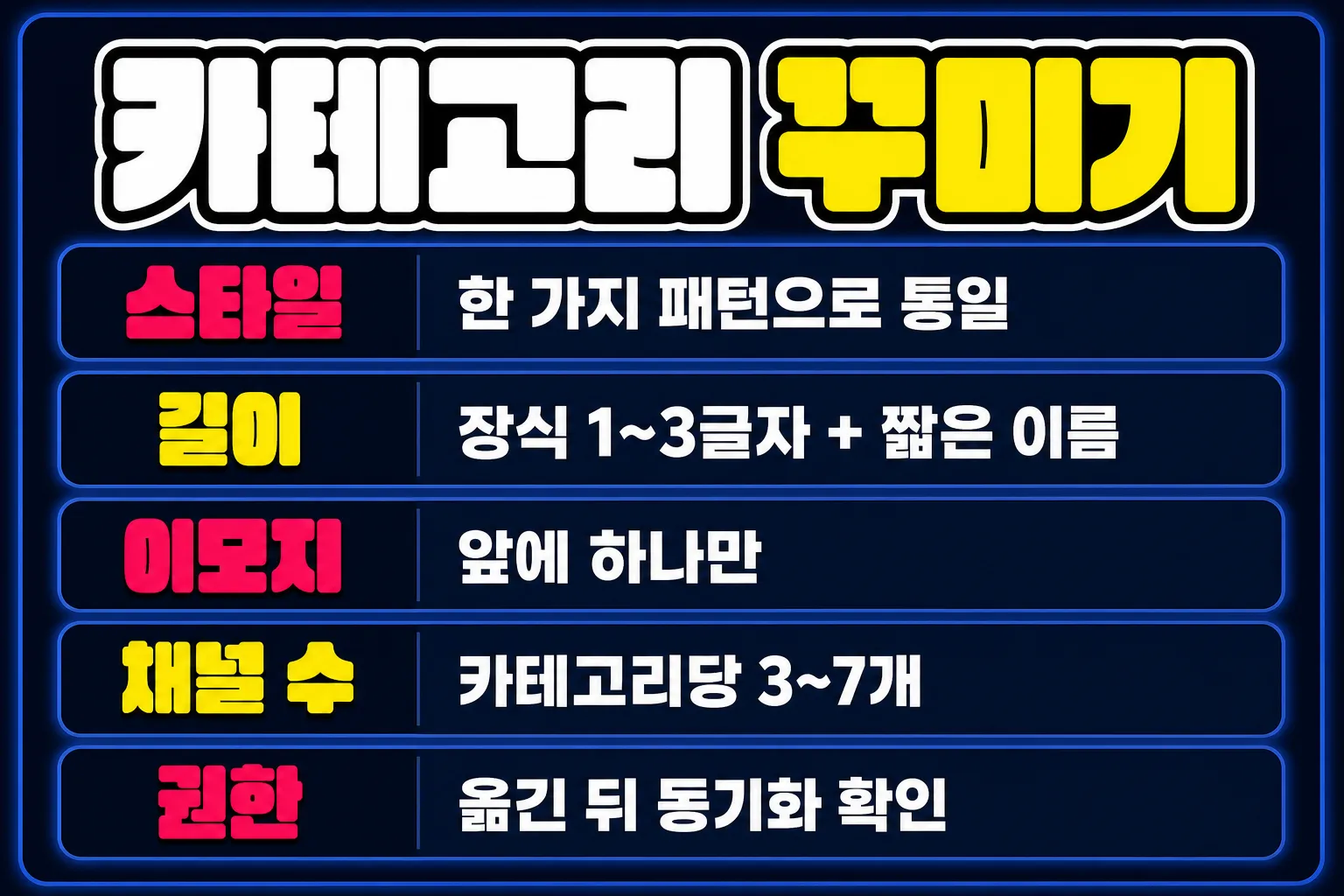
한눈에 보는 카테고리 꾸미기 규칙
| 항목 | 이렇게 하세요 | 피해야 할 것 |
|---|---|---|
| 꾸미는 위치 | 카테고리 이름에 집중 | 채널 이름에 기호 과다 |
| 스타일 | 한 가지 패턴으로 통일 | 카테고리마다 다른 기호 |
| 길이 | 장식 1~3글자 + 짧은 이름 | 양옆 긴 가로선 |
| 이모지 | 앞에 하나, 표지판 역할 | 앞뒤로 여러 개 |
| 순서 | 안내 → 소통 → 콘텐츠 → 음성 → 관리 | 만든 순서대로 방치 |
| 채널 수 | 카테고리당 3~7개 | 한 카테고리에 몰아넣기 |
| 권한 | 옮긴 뒤 동기화 확인 | 동기화 질문 그냥 넘기기 |
어디부터 손대야 할까
한 번에 다 바꾸려고 하면 오히려 멤버들이 헷갈립니다. 이 순서로 해보세요.
먼저, 카테고리 순서부터 정리하세요.
이름은 그대로 두고 안내 → 소통 → 콘텐츠 → 음성 → 관리 순으로 끌어서 옮기기만 해도 서버가 확 달라 보입니다.
그다음, 장식 패턴을 하나 정해서 한꺼번에 바꾸세요.
위에 있는 예시 중 하나를 골라 모든 카테고리에 똑같이 적용합니다. 하루에 몇 개씩 바꾸면 중간 상태가 더 어색해요.
마지막으로, 모바일 확인과 권한 동기화를 하세요.
휴대폰으로 들어가서 이름이 잘리지 않는지 보고, 관리자 카테고리 안 채널들이 제대로 숨겨져 있는지 일반 멤버 역할로 확인하면 끝입니다.
카테고리 꾸미기는 결국 처음 온 사람이 3초 안에 길을 찾게 만드는 작업이라고 생각합니다. 기호 하나보다 순서 하나가 더 큰 차이를 만들어요 :)
함께 보면 좋은 글
채널 구조를 처음부터 짜시는 게 부담스러우시면, 디코허브에 유형별 서버 템플릿을 무료로 정리해두었습니다. 로그인 없이 보실 수 있습니다.
무료 템플릿 보기 → https://dicohub.kr
디스코드 활성화 · 디스코드 서버 운영에 관한 다른 글도 디코허브에서 보실 수 있습니다.