
BLOG · 2026. 10. 8. · 조회 4
디스코드 이모지 추가하는 법 - 서버 이모지·스티커 크기와 안 올라갈 때 원인 - 2026
서버에 우리끼리 쓰는 이모지를 넣고 싶은데, 막상 올리려니 버튼이 안 보이거나 "파일이 너무 크다"는 말만 뜹니다.
겨우 올렸더니 이번엔 멤버들이 "저는 안 보내져요"라고 합니다.
저도 이랬어요.
처음에는 마음에 드는 그림을 아무거나 올렸다가 용량에서 막히고, 이름에 한글을 넣었다가 또 막혔습니다. 50칸이 금방 차서 뭘 지워야 할지 고민한 적도 있어요.
이 글에서는 서버 이모지와 스티커를 올리는 방법, 올라가지 않을 때 원인, 그리고 한정된 칸을 어떻게 나눠 쓰면 좋은지까지 정리해 보겠습니다.
1. 이모지는 서버 설정 안에서 올립니다
채팅창에 그림을 붙여 넣는 게 아니라, 서버 설정에서 따로 등록해야 합니다.
경로는 이렇습니다.
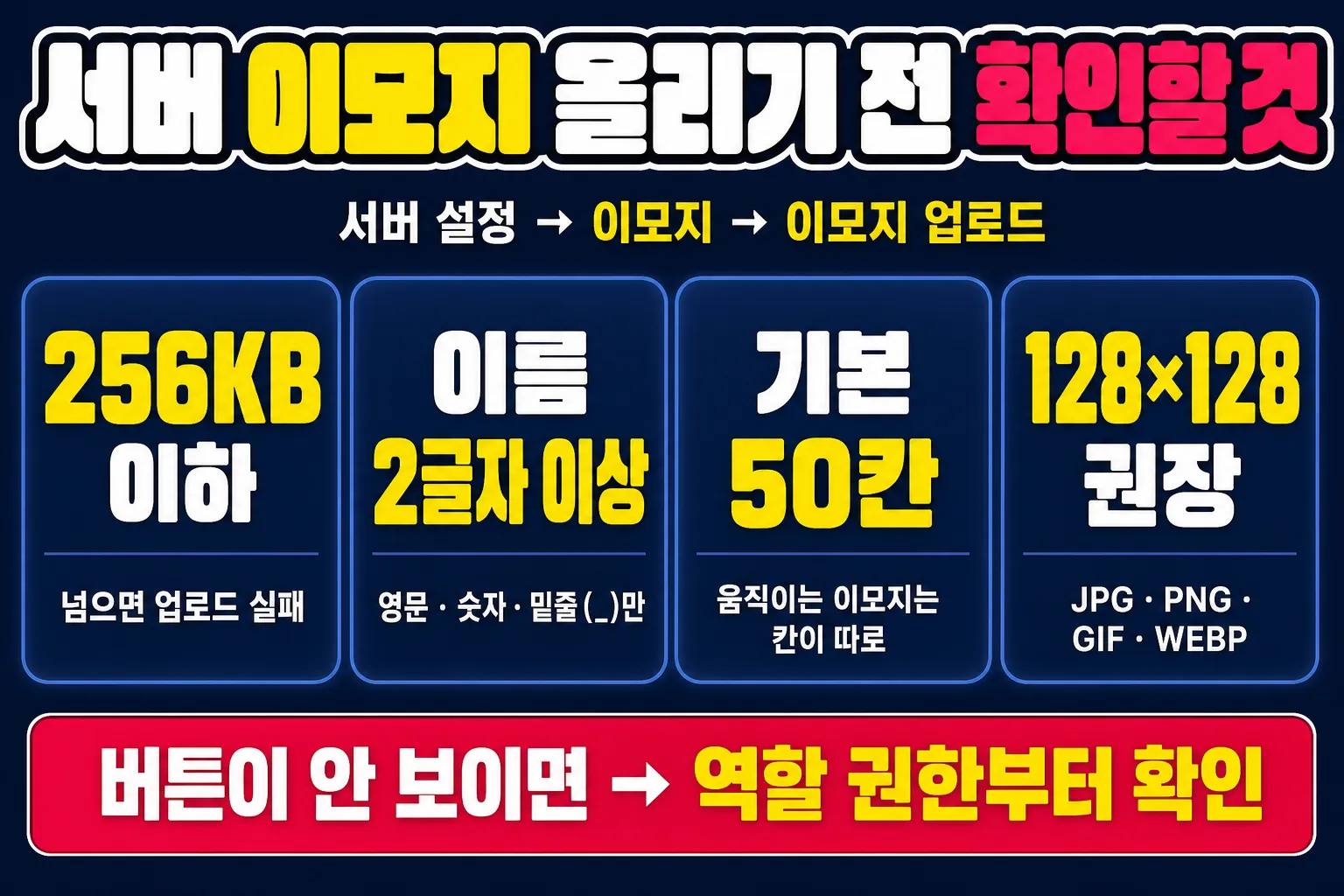
서버 이름 클릭 → 서버 설정 → 이모지 → 이모지 업로드
파일을 고르면 이름 칸이 생깁니다. 이 이름이 채팅에서 부르는 이름이 돼요.
예를 들어 이름을 good 으로 두면 채팅창에 :good: 이라고 쳤을 때 그 이모지가 나옵니다.
올린 다음에는 이모지 고르는 창의 서버 아이콘 아래에서도 바로 찾을 수 있어요.
2. 버튼이 안 보이면 권한이 없는 겁니다
이모지 메뉴가 아예 안 보이거나 업로드 버튼이 눌리지 않는다면, 대부분 권한 문제입니다.
서버 주인이 아니라면 역할에 이모지를 올리는 권한이 켜져 있어야 해요.
영어 화면 기준으로 Create Expressions(이모지·스티커 만들기)와 Manage Expressions(이미 올린 것 고치기·지우기) 두 가지가 따로 있습니다.
서버 설정 → 역할 → 해당 역할 → 권한
여기서 켜고 끌 수 있어요.
꿀팁! 이모지 담당 멤버를 따로 두고 싶다면 "만들기"만 주고 "관리"는 주지 마세요. 남이 올린 이모지를 실수로 지우는 일을 막을 수 있습니다.
역할 구조 자체를 어떻게 짜면 좋은지는 역할·채널 권한 설정하는 법에 정리해 뒀습니다.
3. 안 올라가는 이유는 거의 세 가지입니다
권한도 있는데 업로드가 실패한다면 아래 셋 중 하나일 가능성이 큽니다.
첫째, 용량이 256KB를 넘었습니다.
움직이는 GIF가 특히 잘 걸려요. 프레임 수를 줄이거나 크기를 줄이면 해결됩니다.
둘째, 이름 규칙에 맞지 않습니다.
이모지 이름은 두 글자 이상, 영문·숫자·밑줄(_)만 쓸 수 있습니다. 한글이나 띄어쓰기를 넣으면 안 돼요.
셋째, 칸이 다 찼습니다.
기본 서버는 일반 이모지 50칸입니다. 다 차면 하나를 지우거나 부스트로 칸을 늘려야 해요.
파일 형식은 JPG, PNG, GIF, WEBP를 받습니다. 크기는 128×128 정도로 맞추는 걸 많이 권하는데, 채팅에서는 아주 작게 보이니 큰 그림을 올려도 이득이 없어요.
생각보다 원인이 단순하죠?
4. 이름은 처음부터 규칙을 정해 두세요
이모지가 스무 개를 넘어가면 이름이 엉망이 되기 시작합니다.
good, good2, goodd, ggood...
저도 이런 이름을 만들었다가 나중에 뭐가 뭔지 몰라서 전부 다시 지었습니다.
처음부터 앞에 종류를 붙여 두면 검색이 훨씬 편해져요. 그대로 가져다 쓰셔도 됩니다.
[이모지 이름 규칙]

반응용      re_ok     re_no     re_lol    re_sad
공지·안내   info_new  info_pin  info_check
역할 표시   role_mod  role_new  role_vip
서버 상징   srv_logo  srv_heart
움직이는 것 a_clap    a_dance   (앞에 a_ 를 붙여 구분)
채팅창에 :re 까지만 쳐도 반응용 이모지가 한꺼번에 뜹니다.
이름은 나중에 바꿀 수 있지만, 멤버들이 손에 익힌 뒤에 바꾸면 한동안 헷갈려하더라고요.
5. 움직이는 이모지는 칸도 쓰는 사람도 다릅니다
움직이는 이모지는 일반 이모지와 칸을 따로 셉니다.
그래서 일반 50칸이 다 찼어도 움직이는 이모지는 따로 올릴 수 있어요. 반대로 움직이는 칸이 남아도 일반 이모지를 거기에 넣을 수는 없습니다.
여기서 많이들 헷갈리는 부분이 있습니다.
움직이는 이모지를 보내려면 보내는 사람에게 니트로가 있어야 합니다.
서버 주인이 올려 놨어도, 니트로가 없는 멤버는 고르는 창에서 잠겨 있다고 나와요. "저는 안 보내져요"라는 말이 나오는 이유가 대부분 이겁니다.
그래서 서버를 대표하는 이모지는 일반 이모지로 만드는 게 좋습니다. 누구나 쓸 수 있어야 서버 문화가 되니까요.
6. 다른 서버에서 쓰는 건 니트로가 필요합니다
니트로가 없으면 서버 이모지는 그 서버 안에서만 쓸 수 있습니다.
니트로가 있으면 다른 서버나 DM에서도 쓸 수 있어요.
다만 받는 쪽 서버가 막아 둘 수도 있습니다. 역할 권한 중 외부 이모지 사용(영어 화면 Use External Emojis)이 꺼져 있으면, 니트로가 있어도 그 서버에서는 다른 서버 이모지를 못 씁니다.
반응 이모지로 투표를 받는 채널이라면 이 권한을 끄는 것도 방법이에요. 남의 서버 이모지가 섞이면 집계가 헷갈리거든요.
7. 스티커는 크기 규칙이 훨씬 까다롭습니다
스티커는 이모지와 경로가 비슷합니다.
서버 이름 클릭 → 서버 설정 → 스티커 → 스티커 업로드
다른 점은 규칙이 엄격하다는 겁니다.
- 크기 320×320 픽셀
- 용량 512KB 이하
- 멈춘 그림은 PNG, 움직이는 그림은 APNG
- 올릴 때 관련 이모지를 하나 골라야 합니다
관련 이모지는 멤버가 그 이모지를 칠 때 스티커를 추천해 주는 데 쓰여요. 예를 들어 박수 스티커라면 👏를 골라 두는 식입니다.
기본 서버도 스티커 5칸은 쓸 수 있습니다. 서버 이모지와 마찬가지로 니트로가 없으면 그 서버 안에서만 보낼 수 있어요.
배경이 투명하고 그림이 칸을 꽉 채울수록 채팅에서 보기 좋습니다.
8. 칸이 모자라면 부스트를 보기 전에 정리부터
칸은 부스트 레벨에 따라 늘어납니다.
| 레벨 | 일반 이모지 | 스티커 |
|---|---|---|
| 없음 | 50 | 5 |
| 레벨 1 | 100 | 15 |
| 레벨 2 | 150 | 30 |
| 레벨 3 | 250 | 60 |
그런데 칸이 모자라다고 바로 부스트부터 찾기보다는, 지금 있는 이모지가 정말 쓰이는지 먼저 보시는 게 좋아요.
반년 동안 아무도 안 쓴 이모지가 꽤 있습니다.
그리고 부스트가 빠져서 레벨이 내려가면, 넘친 이모지는 지워지지 않고 잠깁니다. 공지나 규칙에 쓰는 이모지는 기본 50칸 안에 넣어 두셔야 갑자기 깨지지 않아요.
레벨별 혜택 전체는 서버 부스트 혜택 총정리에 따로 적어 뒀습니다.
멤버들에게 이모지를 받고 싶다면 이런 공지 틀을 쓰셔도 됩니다.
📢 서버 이모지 신청 받습니다

· 정사각형 그림 (128×128 정도)
· 256KB 이하 / PNG·GIF
· 이름은 영문·숫자·밑줄만 (예: re_ok)
· 직접 그렸거나 쓸 권리가 있는 그림만

한 달에 한 번 모아서 투표로 정합니다!
마지막 줄의 "쓸 권리가 있는 그림"은 꼭 넣어 두세요. 연예인 사진이나 다른 회사 캐릭터를 그대로 올리면 나중에 문제가 될 수 있습니다.
한눈에 보는 정리
| 항목 | 이모지 | 스티커 |
|---|---|---|
| 경로 | 서버 설정 → 이모지 | 서버 설정 → 스티커 |
| 용량 | 256KB 이하 | 512KB 이하 |
| 크기 | 128×128 권장 | 320×320 |
| 형식 | JPG·PNG·GIF·WEBP | PNG·APNG |
| 기본 칸 | 일반 50 (움직이는 것 따로) | 5 |
| 이름 | 2글자 이상, 영문·숫자·밑줄 | 관련 이모지 지정 |
| 증상 | 원인 |
|---|---|
| 업로드 버튼이 없다 | 역할 권한 없음 |
| 파일이 안 올라간다 | 256KB 초과, 이름 규칙 위반 |
| 멤버가 못 보낸다 | 움직이는 이모지인데 니트로 없음 |
| 다른 서버에서 안 된다 | 니트로 없음, 또는 그 서버가 외부 이모지를 막음 |
| 이모지가 잠겼다 | 부스트 레벨이 내려감 |
어디부터 손대야 할까
먼저, 이름 규칙부터 정하세요.
이모지가 몇 개 없을 때 정해야 편합니다. 위의 re_, info_ 같은 앞머리만 정해도 충분해요.
그다음, 서버를 대표하는 이모지 서너 개를 일반 이모지로 만드세요.
"좋아요", "확인", "웃김" 정도면 됩니다. 니트로 없는 멤버도 쓸 수 있어야 진짜 서버 이모지가 돼요.
마지막으로, 멤버 신청을 받아 보세요.
자기가 낸 이모지가 서버에 올라가면 그 멤버는 서버에 훨씬 애착을 갖게 됩니다.
이모지는 작은 그림이지만, 서버 말투를 만드는 가장 쉬운 방법인 것 같아요! :)
채널 구조를 처음부터 짜시는 게 부담스러우시면, 디코허브에 유형별 서버 템플릿을 무료로 정리해두었습니다. 로그인 없이 보실 수 있습니다.
무료 템플릿 보기 → https://dicohub.kr
디스코드 활성화 · 디스코드 서버 운영에 관한 다른 글도 디코허브에서 보실 수 있습니다.