
BLOG · 2026. 10. 9. · 조회 1
디스코드 다운로드 PC·모바일·웹 버전 차이와 설치 안 될 때 해결 - 2026
친구가 "디코 들어와!" 하고 초대 링크를 보냈는데, 정작 디스코드가 깔려 있지 않습니다.
급하게 검색해서 받으려는데 PC 버전, 모바일 버전, 웹 버전까지 나오니 뭘 받아야 할지 헷갈려요.
저도 처음엔 이랬어요.
아무 생각 없이 검색 결과 맨 위에 있는 사이트에서 받으려다가, 주소가 이상해서 멈춘 적도 있습니다.
이 글에서는 디스코드를 어디서 받아야 안전한지, PC·모바일·웹 중 무엇을 쓰면 좋은지, 그리고 설치가 안 될 때 어떻게 하면 되는지까지 순서대로 정리해 보겠습니다.
1. 다운로드는 공식 사이트 한 곳에서만 받습니다
디스코드는 무료입니다.
설치 파일을 돈 받고 팔거나, "한글판", "무설치 버전" 같은 이름을 붙여 따로 나눠 주는 곳은 전부 피하시는 게 맞아요.
PC 설치 파일은 공식 다운로드 페이지에서 받습니다.
discord.com/download
주소창에 직접 입력하는 게 제일 안전합니다.
검색 결과에는 광고나 비슷한 이름의 사이트가 섞여 나올 수 있거든요.
참고로 디스코드는 원래 한국어를 지원합니다.
"한글 패치"가 따로 필요한 프로그램이 아니에요. 그런 이름의 파일은 받지 않으셔도 됩니다.
2. PC·모바일·웹, 셋 중 뭘 쓸지부터 정합니다
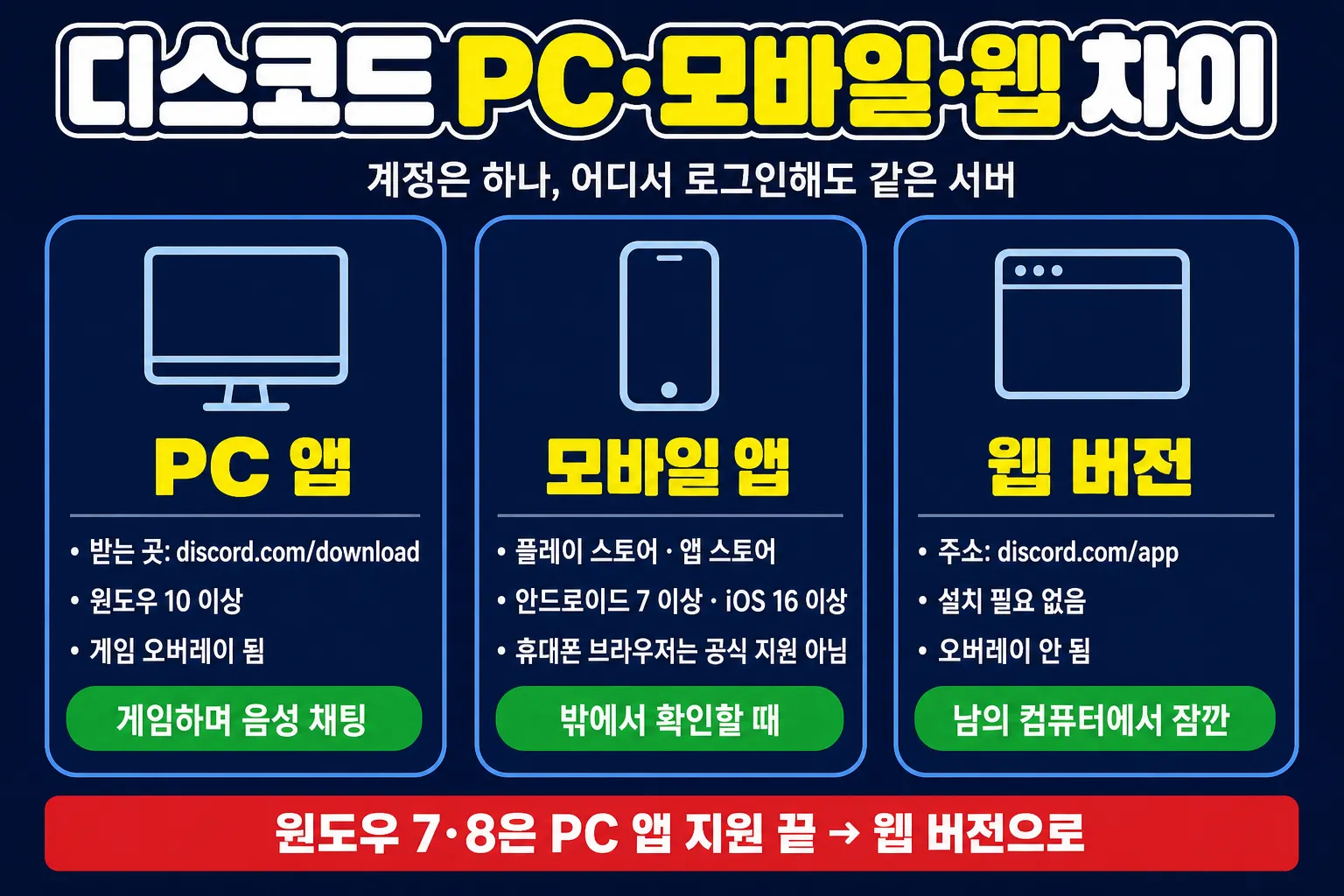
디스코드는 세 가지 방법으로 쓸 수 있습니다.
- PC 앱 — 윈도우·맥·리눅스에 설치해서 쓰는 프로그램
- 모바일 앱 — 안드로이드·아이폰 앱
- 웹 버전 — 설치 없이 인터넷 브라우저에서 바로 쓰는 것
계정은 하나라서 어디서 로그인하든 같은 서버, 같은 대화가 그대로 보입니다.
그래서 "하나만 골라야 한다"가 아니라, 상황에 맞게 섞어 쓰시면 돼요.
제 생각엔 게임하면서 음성 채팅을 할 거라면 PC 앱은 꼭 까는 게 맞는 것 같아요!
웹 버전은 잠깐 확인할 때나 내 컴퓨터가 아닐 때 쓰기 좋습니다.
3. PC 앱 설치는 파일 하나 실행하면 끝입니다
다운로드 페이지에서 윈도우용 설치 파일을 받아 실행하면 됩니다.
설치 위치를 고르는 화면이나 "다음"을 여러 번 누르는 과정이 거의 없어요.
실행하면 알아서 업데이트를 확인하고, 잠시 뒤 로그인 화면이 뜹니다.
여기서 이미 계정이 있으면 로그인하고, 없으면 새로 가입하면 됩니다.
꿀팁! 휴대폰에 디스코드 앱이 이미 로그인돼 있다면 PC 로그인 화면의 QR 코드를 휴대폰 앱으로 찍어서 바로 로그인할 수 있습니다.
비밀번호를 기억 못 할 때 특히 편해요.
맥은 다운로드한 파일을 열고 디스코드 아이콘을 응용 프로그램 폴더로 끌어다 놓으면 됩니다.
4. 모바일은 앱 스토어에서 받습니다
휴대폰은 따로 설치 파일을 찾을 필요가 없습니다.
안드로이드는 플레이 스토어, 아이폰은 앱 스토어에서 "Discord"를 검색하면 돼요.
검색 결과에 비슷한 이름의 앱이 섞일 수 있으니, 만든 곳이 Discord Inc. 인지 한 번 보고 받으세요.
여기서 많이 막히는 게 휴대폰 버전입니다.
공식 안내 기준으로 안드로이드는 7 이상(권장은 10 이상), 아이폰은 iOS 16 이상이 필요해요.
오래된 휴대폰이면 스토어에서 아예 설치 버튼이 안 눌릴 수 있습니다.
그리고 휴대폰 브라우저로 디스코드 웹에 들어가는 건 공식 지원이 아닙니다.
휴대폰에서는 앱을 쓰시는 게 맞아요.
5. 설치가 싫으면 웹 버전으로 바로 들어갑니다
회사나 학교 컴퓨터처럼 프로그램을 깔 수 없는 곳이라면 웹 버전이 답입니다.
브라우저 주소창에 아래 주소를 넣고 로그인하면 바로 쓸 수 있어요.
discord.com/app
크롬, 엣지, 파이어폭스, 오페라, 사파리 같은 주요 브라우저에서 됩니다.
브라우저가 너무 오래된 버전이면 안 될 수 있으니, 업데이트부터 해 두세요.
다만 웹 버전은 PC 앱과 완전히 같지는 않습니다.
- 게임 오버레이(게임 화면 위에 누가 말하는지 띄우는 기능)는 PC 앱에만 있습니다.
- 눌러서 말하기는 브라우저 창이 앞에 떠 있을 때 위주로 동작합니다. 게임을 하면서 쓰기엔 불편해요.
처음 음성 채널에 들어가면 브라우저가 마이크 권한을 물어봅니다.
여기서 "차단"을 누르면 내 목소리가 안 나가니, 꼭 "허용"을 눌러 주세요.
6. 윈도우 7·8에서는 설치가 안 됩니다
PC 앱은 윈도우 10 이상에서만 지원합니다.
윈도우 7, 8, 8.1 지원은 2024년 3월 15일에 끝났어요.
예전에 깔아 둔 앱이 당장은 켜질 수도 있지만, 업데이트를 못 받기 때문에 언제 멈춰도 이상하지 않습니다.
이 경우엔 방법이 둘입니다.
먼저 윈도우를 10 이상으로 올리는 것, 아니면 위 5번의 웹 버전을 쓰는 것이에요.
웹 버전은 브라우저만 최신이면 되니까, 오래된 컴퓨터에서는 이쪽이 현실적인 것 같아요!
7. "Installation has failed"가 뜨면 남은 파일부터 지웁니다
설치 파일을 실행했는데 "Installation has failed" 창이 뜨면서 멈추는 경우가 꽤 많습니다.
해보신 분은 아실 겁니다... 다시 실행해도 똑같은 창이 또 떠요.
대부분은 예전 디스코드가 뒤에서 아직 돌고 있거나, 지난번 설치 때 남은 파일이 꼬여 있어서 그렇습니다.
아래 순서대로 해 보세요.
① 디스코드를 완전히 끕니다.
Ctrl + Shift + Esc → 작업 관리자 → Discord 항목 전부 작업 끝내기
창을 닫아도 오른쪽 아래 알림 영역에 남아 있는 경우가 많아서, 작업 관리자에서 끄는 게 확실합니다.
② 남은 폴더를 지웁니다.
Windows 키 + R 을 누르면 실행 창이 뜹니다. 아래 주소를 하나씩 넣고, 열린 폴더를 지워 주세요.
%AppData%\discord
%LocalAppData%\Discord
%LocalAppData%\SquirrelTemp
마지막 줄의 폴더는 없을 수도 있습니다. 없으면 넘어가시면 돼요.
이 폴더들은 내 컴퓨터에 남은 설치 파일과 설정입니다.
서버 목록이나 대화 내용은 계정에 저장돼 있어서 지워도 사라지지 않아요.
③ 설치 파일을 새로 받아 다시 실행합니다.
예전에 받아 둔 파일 말고, 1번의 공식 페이지에서 새로 받으세요.
그래도 안 되면 설치 파일을 오른쪽 클릭해서 관리자 권한으로 실행해 보고, 백신 프로그램이 설치 파일을 막고 있지 않은지도 확인합니다.
회사나 학교 컴퓨터라면 관리 정책으로 설치 자체가 막혀 있을 수 있습니다. 이건 개인이 풀 수 있는 문제가 아니라서, 웹 버전을 쓰시는 게 빠릅니다.
8. 설치는 됐는데 안 켜지면 다른 문제입니다
설치까지는 끝났는데 로딩 화면에서 멈추거나 회색 화면만 뜬다면, 그건 설치 문제가 아니라 실행 문제입니다.
이때는 다시 까는 것보다 원인을 먼저 보는 게 빠릅니다.
멈춘 화면별 원인과 해결 순서는 디스코드 무한로딩·실행 안 될 때에 따로 정리해 두었어요.
설치하고 처음 음성 채널에 들어갔는데 내 목소리가 안 나간다면 디코 마이크 안 될 때 해결법을 보시면 됩니다.
한눈에 정리
어디서 무엇을 받나
| 기기 | 받는 곳 | 필요 조건 |
|---|---|---|
| 윈도우 PC | discord.com/download |
윈도우 10 이상 |
| 맥 | discord.com/download |
최신에 가까운 macOS |
| 안드로이드 | 플레이 스토어 | 안드로이드 7 이상 (권장 10 이상) |
| 아이폰 | 앱 스토어 | iOS 16 이상 |
| 웹 | discord.com/app |
최신 크롬·엣지·파이어폭스·오페라·사파리 |
PC 앱과 웹 버전 차이
| 항목 | PC 앱 | 웹 버전 |
|---|---|---|
| 설치 | 필요 | 필요 없음 |
| 게임 오버레이 | 됨 | 안 됨 |
| 눌러서 말하기 | 게임 중에도 편하게 | 브라우저 창이 앞에 있을 때 위주 |
| 잘 맞는 상황 | 내 컴퓨터, 게임하며 음성 | 남의 컴퓨터, 잠깐 확인 |
어디부터 손대야 할까
먼저, 받는 곳부터 확인하세요.
PC는 discord.com/download, 휴대폰은 공식 앱 스토어입니다. 이것만 지켜도 가짜 파일 걱정은 거의 없어요.
그다음, 쓰는 기기에 맞게 고르세요.
내 컴퓨터에서 게임하며 음성 채팅을 한다면 PC 앱, 설치가 안 되는 컴퓨터라면 웹 버전, 밖에서는 모바일 앱입니다.
마지막으로, 설치가 막히면 남은 파일을 지우고 다시 받으세요.
작업 관리자에서 끄기 → 폴더 세 개 지우기 → 새로 받아 설치하기. 대부분은 이 순서로 풀립니다.
설치만 끝나면 그다음부터는 초대 링크 하나로 바로 친구 서버에 들어갈 수 있습니다. 첫 단추만 제대로 끼우면 된다는 것 같아요 :)
채널 구조를 처음부터 짜시는 게 부담스러우시면, 디코허브에 유형별 서버 템플릿을 무료로 정리해두었습니다. 로그인 없이 보실 수 있습니다.
무료 템플릿 보기 → https://dicohub.kr
디스코드 활성화 · 디스코드 서버 운영에 관한 다른 글도 디코허브에서 보실 수 있습니다.