
BLOG · 2026. 10. 1. · 조회 15
디스코드 서버 만드는 법 - 만든 직후 10분 안에 할 설정 - 2026
디스코드 서버는 1분이면 만들어집니다.
왼쪽 아래 + 버튼을 누르고, 이름을 적고, 만들기를 누르면 끝이에요.
그런데 그렇게 만든 서버가 한 달 뒤에도 살아 있는 경우는 많지 않습니다.
저도 이랬어요.
만들자마자 채널부터 잔뜩 파고, 친구들을 불렀습니다. 그런데 일주일 뒤에 보니 채널 절반은 글이 하나도 없었고, 알림이 시끄럽다며 다들 서버를 음소거해 둔 상태였습니다.
만드는 버튼보다 만들기 전 5분, 만든 직후 10분이 서버의 모양을 정합니다.
이 글은 만드는 순서를 짧게 짚고, 그 앞뒤에서 챙길 것을 정리합니다.
1. 만드는 순서 자체는 다섯 단계로 끝납니다
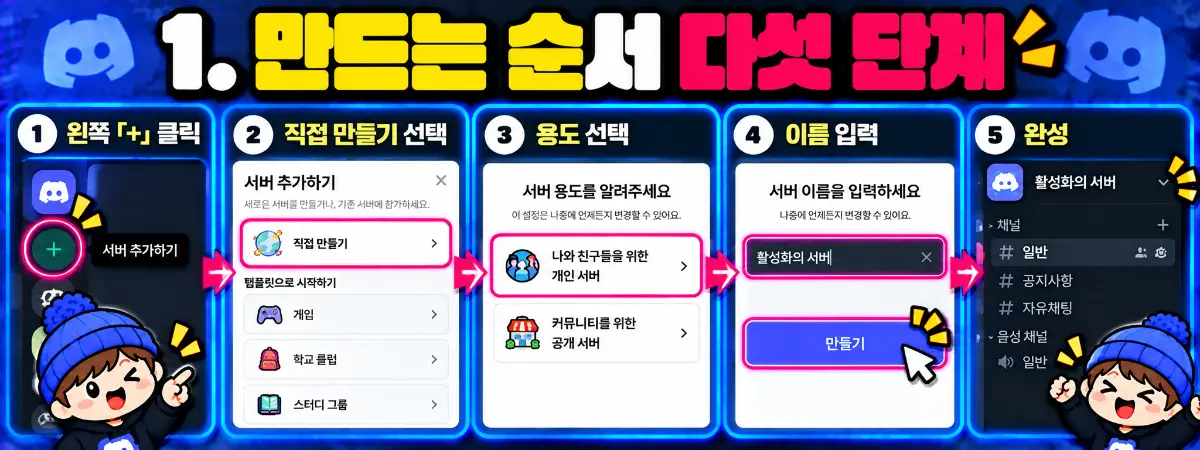
먼저 버튼 순서부터 짚고 넘어가겠습니다. 이 부분은 정말 짧습니다.
첫째, PC 앱이든 휴대폰 앱이든 서버 목록 맨 아래의 + 버튼을 누릅니다.
둘째, 「직접 만들기」와 템플릿 목록이 나옵니다. 템플릿은 게임·친구·스터디 같은 용도별로 채널 몇 개를 미리 깔아주는 것이에요.
셋째, 누구를 위한 서버인지 묻는 화면이 나옵니다. 나와 친구들을 위한 서버인지, 클럽이나 커뮤니티를 위한 서버인지 고르는 단계입니다.
넷째, 서버 이름과 아이콘을 정합니다. 둘 다 나중에 바꿀 수 있어요.
다섯째, 만들기를 누르면 채팅 채널과 음성 채널이 하나씩 있는 서버가 생깁니다.
여기까지는 고민할 게 없습니다. 문제는 그 앞과 뒤입니다.
2. 누구를 위한 서버인지는 버튼보다 먼저 정해야 합니다
세 번째 단계의 질문을 다들 대충 넘깁니다. 그런데 이 질문이 서버 운영 방식 전체를 가릅니다.
친구 서버는 서로 아는 사람끼리 쓰는 곳입니다. 규칙도, 역할도, 보안도 거의 필요 없어요.
커뮤니티 서버는 모르는 사람이 들어오는 곳입니다. 규칙 채널, 역할 구분, 스팸 대비가 전부 필요해집니다.
둘 사이에서 애매하게 시작하면 나중에 꼭 곤란해집니다.
친구 서버처럼 대충 만들었는데 사람이 늘면, 이미 쌓인 채널과 권한을 전부 뜯어고쳐야 하거든요.
참고로 여기서 「커뮤니티」를 고른다고 서버 설정의 커뮤니티 기능이 켜지지는 않습니다. 그건 서버 설정에서 따로 켜는 것이에요. 켤지 말지는 커뮤니티 서버 전환하는 법에 정리해 두었습니다.
모르는 사람이 한 명이라도 들어올 예정이라면, 처음부터 커뮤니티 쪽으로 생각하고 만드시는 게 맞는 것 같아요!
3. 채널은 적게 시작해야 서버가 살아 보입니다
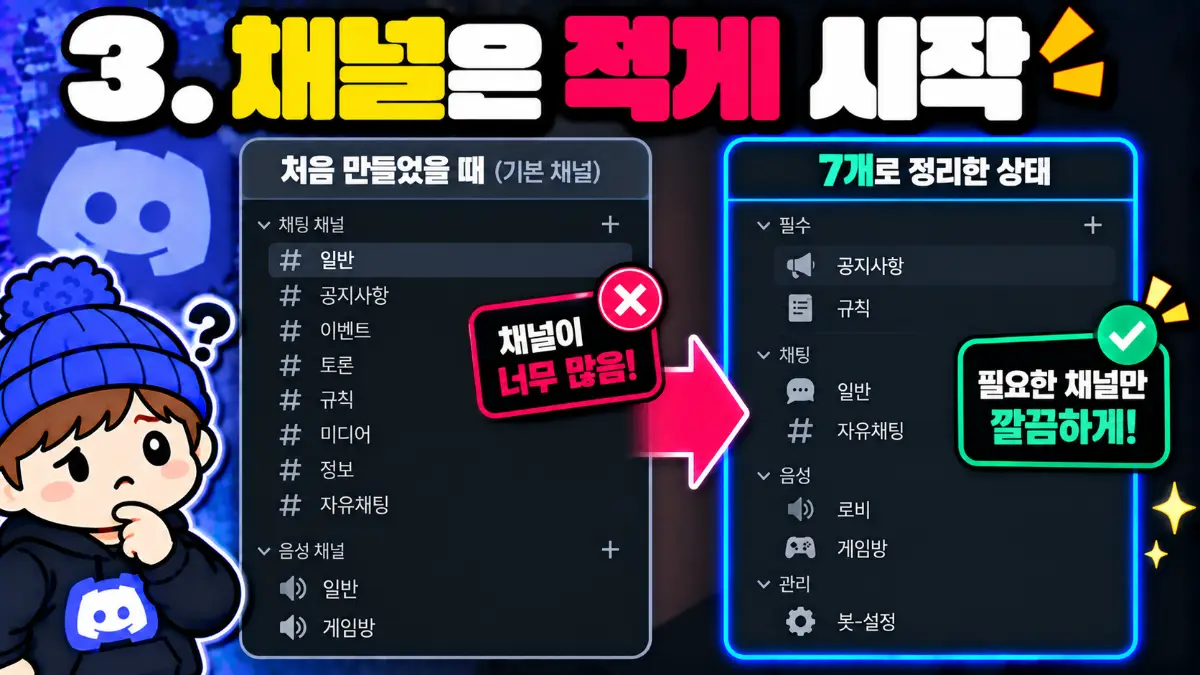
만들자마자 채널을 20개씩 파는 분이 정말 많습니다. 저도 처음엔 그랬습니다...
이유는 이해가 갑니다. 채널이 많으면 서버가 꽉 차 보이니까요.
그런데 사람이 적을 때 채널이 많으면 대화가 흩어집니다.
다섯 명이 채널 스무 개에 나눠 있으면 어느 채널에도 대화가 없어 보입니다. 새로 들어온 사람은 「여기 죽은 서버구나」 하고 나갑니다.
처음에는 이 정도면 충분합니다.
📢 안내
  ├ 📌공지
  └ 📜규칙
💬 채팅
  ├ 💬자유채팅
  └ 🖼️사진-자랑
🔊 음성
  ├ 🔊수다방
  └ 🎮게임방
텍스트 채널 네 개, 음성 채널 두 개입니다.
한 채널이 너무 시끄러워져서 대화가 섞일 때 그때 나누시면 됩니다. 채널은 늘리기는 쉬운데 줄이기는 어렵습니다. 없애면 거기 있던 기록도 같이 사라지니까요.
카테고리 이름을 깔끔하게 다듬는 방법은 카테고리 꾸미기에 따로 적어 두었습니다.
4. 기본 알림은 만들자마자 바꿔야 합니다
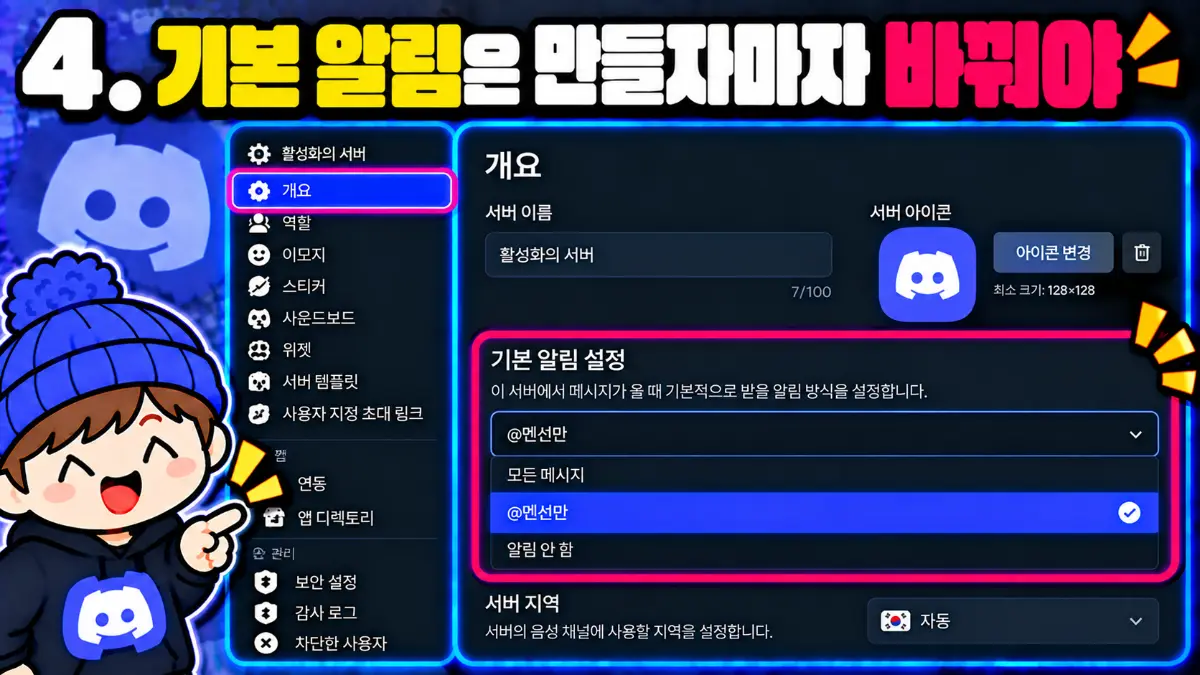
새로 만든 서버는 모든 메시지에 알림이 가는 것으로 시작합니다.
사람이 적을 때는 문제가 없어요. 오히려 반갑습니다.
그런데 인원이 늘면 휴대폰이 하루 종일 울립니다. 그러면 사람들이 서버 알림을 통째로 끕니다.
한 번 끈 알림은 거의 다시 켜지 않습니다. 그 뒤로는 공지를 올려도 아무도 못 봅니다.
다들 공감 되시죠? 본인도 시끄러운 서버는 음소거해 두셨을 거예요.
그래서 서버 설정 → 개요에서 기본 알림을 멘션만 받도록 바꿔 두세요.
이 설정은 서버에 들어오는 사람의 출발점입니다. 이미 들어와서 알림을 직접 만진 사람의 설정까지 바꾸지는 못해요.
그래서 사람이 모이기 전인 만든 날이 가장 좋은 때입니다.
5. @everyone 권한을 먼저 줄여 두면 사고가 안 납니다
서버에 들어온 사람은 역할을 받기 전까지 전부 @everyone 권한을 따릅니다.
이 권한을 기본값 그대로 두는 경우가 많은데, 사람이 적을 때는 티가 안 나요.
모르는 사람이 들어오기 시작하면 이야기가 달라집니다. 누구나 @everyone 멘션을 쓸 수 있으면, 광고 계정 하나가 서버 전체에 알림을 울릴 수 있습니다.
만든 날 서버 설정 → 역할 → @everyone 에서 이 두 가지는 꼭 확인하세요.
- @everyone, @here, 모든 역할 멘션하기 — 끄기
- 초대 코드 만들기 — 서버를 어떻게 키울지 정하기 전까지는 운영진만
그 밖의 권한 구조는 역할·채널 권한 설정하는 법에서 3단으로 나눠 설명해 두었습니다.
꿀팁! 권한은 채널마다 따로 여는 것보다 @everyone 에서 먼저 닫고 필요한 역할에만 여는 쪽이 훨씬 관리하기 편합니다.
6. 규칙 채널은 사람이 오기 전에 채워 둡니다
규칙은 문제가 생기고 나서 쓰면 늦습니다.
일이 터진 뒤에 규칙을 올리면, 그 사람을 겨냥한 규칙처럼 보여요. 그러면 제재를 해도 「왜 나한테만 그러냐」는 말이 나옵니다.
처음부터 짧게라도 적어 두면 그런 말이 나올 여지가 줄어듭니다.
길 필요는 없습니다. 이 정도로 시작해도 됩니다.
1. 서로 존중해 주세요. 욕설·비하는 경고 없이 제재합니다.
2. 허락 없는 홍보·초대 링크는 삭제합니다.
3. 채널 주제에 맞게 써 주세요.
4. 운영진 판단이 최종입니다. 이의는 운영진에게 개인 메시지로.
항목을 더 늘리고 싶으시면 서버 규칙 만들기에 서버 유형별 예시를 모아 두었습니다.
7. 서버 주인 계정은 따로 지켜야 합니다
만든 사람이 서버 소유자가 됩니다. 소유자는 서버에서 무엇이든 할 수 있어요. 서버 삭제도 소유자만 할 수 있습니다.
그러니 이 계정이 털리면 서버도 같이 넘어갑니다.
만든 날 해 둘 것은 둘입니다.
본인 계정에 2단계 인증을 켜세요. 사용자 설정의 계정 쪽에서 켤 수 있습니다.
운영진에게도 2단계 인증을 요구하세요. 서버 설정 → 보안 설정에서 관리 권한을 쓰려면 2단계 인증이 필요하도록 걸 수 있습니다. 이 옵션은 소유자 본인이 2단계 인증을 켜 둬야 바꿀 수 있어요.
그 밖의 보안 단계는 서버 보안 설정에 정리해 두었습니다.
8. 사람을 부르는 건 마지막입니다
서버를 만들면 바로 초대 링크를 뿌리고 싶어집니다. 그 마음 정말 잘 압니다.
그런데 위의 것들을 하기 전에 사람이 들어오면, 첫인상이 「아직 공사 중인 서버」가 됩니다. 그리고 첫인상으로 나간 사람은 다시 안 옵니다.
순서를 이렇게 두세요.
- 채널 몇 개와 규칙을 채운다
- 공지에 「이 서버는 무엇을 하는 곳인지」 세 줄을 적는다
- 친구 두세 명을 먼저 불러 대화가 오가는 상태를 만든다
- 그다음에 초대 링크를 연다
빈 방에 들어온 사람은 말을 안 합니다. 누군가 이미 떠들고 있어야 따라서 말을 겁니다.
사람을 부르는 방법 자체는 서버 홍보하는 법에 따로 적어 두었습니다.
한눈에 보는 정리
| 시점 | 할 일 | 안 하면 생기는 일 |
|---|---|---|
| 만들기 전 | 친구 서버인지 커뮤니티 서버인지 정하기 | 사람이 늘 때 구조를 다 뜯어고침 |
| 만들 때 | 이름·아이콘 정하기 | 나중에 바꿔도 됨 |
| 만든 직후 | 채널을 6개 안팎으로 줄이기 | 대화가 흩어져 죽은 서버처럼 보임 |
| 만든 직후 | 기본 알림을 멘션만으로 | 사람들이 서버를 통째로 음소거 |
| 만든 직후 | @everyone 멘션 권한 끄기 | 광고 계정 하나가 전원에게 알림 |
| 만든 직후 | 규칙 채널 채우기 | 제재할 때마다 시비가 붙음 |
| 만든 직후 | 소유자 계정 2단계 인증 | 계정이 털리면 서버도 넘어감 |
| 마지막 | 초대 링크 열기 | 공사 중인 서버를 보고 나감 |
어디부터 손대야 할까
먼저, 누구를 위한 서버인지 한 줄로 적어 보세요.
「친구 다섯 명이 게임할 때 쓰는 곳」인지, 「같은 게임 하는 모르는 사람들이 모이는 곳」인지요.
이 한 줄이 채널 수, 규칙, 권한을 전부 결정합니다. 버튼은 그다음에 눌러도 늦지 않습니다.
그다음, 만든 날 설정 세 개를 끝내세요.
기본 알림을 멘션만으로, @everyone 멘션 권한 끄기, 소유자 계정 2단계 인증입니다.
셋 다 사람이 들어오기 전에 하는 게 제일 쉽습니다. 특히 알림은 나중에 바꾸면 이미 들어와 있는 사람에게는 안 먹힐 수 있어요.
마지막으로, 친구 두세 명과 며칠 먼저 써 보세요.
써 보면 어떤 채널이 안 쓰이는지 바로 보입니다. 안 쓰이는 채널을 정리한 다음에 초대 링크를 여시면 됩니다.
솔직히 서버를 만드는 건 누구나 1분이면 합니다.
차이는 그다음 10분에서 나는 것 같아요. 그 10분을 먼저 써 두시면 한 달 뒤의 서버가 꽤 달라져 있을 거예요 :)
채널 구조를 처음부터 짜시는 게 부담스러우시면, 디코허브에 유형별 서버 템플릿을 무료로 정리해두었습니다. 로그인 없이 보실 수 있습니다.
무료 템플릿 보기 → https://dicohub.kr
디스코드 활성화 · 디스코드 서버 운영에 관한 다른 글도 디코허브에서 보실 수 있습니다.