
BLOG · 2026. 10. 10. · 조회 3
디스코드 회원가입 방법 - 인증 메일 안 올 때와 전화번호 인증 오류 해결 - 2026
디스코드를 깔고 처음 켰는데, 가입 화면에서 막히는 분들이 생각보다 많습니다.
이메일을 넣었는데 인증 메일이 안 오고, 전화번호를 넣었더니 "잘못된 전화 번호"라고 뜨고요.
저도 이랬어요.
가입은 1분이면 끝났는데, 인증 메일을 그냥 넘겼다가 나중에 들어간 서버에서 채팅이 안 쳐져서 한참 헤맸습니다.
이 글에서는 디스코드 회원가입 순서를 PC와 모바일로 나눠 정리하고, 인증 메일이 안 올 때와 전화번호 인증이 안 될 때 어떻게 하면 되는지까지 순서대로 다뤄 보겠습니다.
1. 가입 전에 이메일부터 정해 둡니다
디스코드 가입에서 제일 중요한 건 사실 이메일입니다.
나중에 이메일을 바꾸려면 원래 이메일에 들어갈 수 있어야 하고, 디스코드 고객지원팀도 이메일을 대신 바꿔 주지 않아요.
그래서 잠깐 쓰고 버리는 이메일이나, 비밀번호가 기억 안 나는 옛날 이메일은 피하시는 게 맞습니다.
평소에 매일 확인하는 이메일 하나로 가입하세요.
비밀번호를 잊어버렸을 때 계정을 되찾는 통로도 결국 이 이메일입니다.
2. PC에서는 로그인 화면의 "가입하기"로 들어갑니다
PC 앱이든 웹 버전이든 처음 켜면 로그인 화면이 먼저 뜹니다.
로그인 버튼 아래에 있는 가입하기를 누르면 가입 화면으로 넘어가요.
아직 디스코드를 안 까셨다면 디스코드 다운로드 PC·모바일·웹 버전 차이부터 보시면 됩니다.
가입 화면에서 넣는 건 다섯 가지입니다.
- 이메일 — 1번에서 정한 이메일
- 별명 — 대화창에 보이는 이름. 한글·이모지도 되고 언제든 바꿀 수 있습니다
- 사용자명 — 친구 추가할 때 쓰는 고유한 아이디
- 비밀번호
- 생년월일
다 넣고 계속 진행하면 사람인지 확인하는 캡차가 한 번 나옵니다.
그걸 통과하면 가입 자체는 끝이에요.
3. 모바일은 앱에서 바로 가입합니다
휴대폰은 플레이 스토어나 앱 스토어에서 디스코드 앱을 받아 실행하면 됩니다.
첫 화면에서 가입하기를 누르고, 이메일 또는 전화번호 중 하나로 시작해요.
그다음 별명, 사용자명, 비밀번호를 차례로 넣으면 됩니다.
여기서 꿀팁!
휴대폰으로 가입하더라도 이메일은 나중에 꼭 연결해 두는 게 좋습니다.
전화번호를 바꾸거나 휴대폰을 잃어버렸을 때, 이메일이 없으면 계정을 되찾기가 훨씬 어려워져요.
4. 사용자명은 영어 소문자로만 만들 수 있습니다
가입하다가 사용자명에서 몇 번씩 막히는 분이 많습니다.
사용자명은 아무 글자나 되는 게 아니라 규칙이 정해져 있어요.
쓸 수 있는 글자: 영어 소문자(a~z), 숫자(0~9), 밑줄(_), 마침표(.)
길이: 2자 이상 32자 이하
안 되는 것: 한글, 공백, 다른 특수문자, 마침표 두 개 연속(a..b)
대문자로 입력해도 소문자로 바뀌어 저장됩니다.
그리고 사용자명은 전 세계에 하나뿐이라, 짧고 흔한 단어는 대부분 이미 누가 쓰고 있어요.
"이미 사용 중"이 뜨면 뒤에 숫자나 밑줄을 붙여 보세요.
한글 이름을 쓰고 싶으면 사용자명이 아니라 별명에 넣으면 됩니다. 사람들 눈에 주로 보이는 건 별명이에요.
제 생각엔 사용자명은 친구에게 불러 주기 쉬운 짧은 영어로 만드는 게 제일 편한 것 같아요!
5. 생년월일은 정확하게 넣습니다
생년월일 칸을 대충 넘기는 분들이 있는데, 이건 꼭 정확하게 넣으셔야 합니다.
디스코드는 최소 13세 이상부터 쓸 수 있고, 나라에 따라 기준이 더 높습니다.
생년월일은 이 기준을 확인하는 데 쓰이고, 성인용 콘텐츠와 설정을 보여 줄지도 이걸로 정해져요.
이용 가능한 나이가 아니라는 게 확인되면 계정이 영구 정지된다고 공식 안내에 적혀 있습니다.
한번 넣은 생년월일은 직접 고치기도 어렵습니다.
처음부터 정확하게 넣는 게 결국 제일 덜 번거로운 방법이에요.
6. 인증 메일은 7일 안에 꼭 누릅니다
가입이 끝나면 넣은 이메일로 인증 메일이 옵니다.
메일 안의 인증 버튼을 눌러야 계정이 제대로 "내 것"이 돼요.
인증을 안 하고 두면 두 가지 문제가 생깁니다.
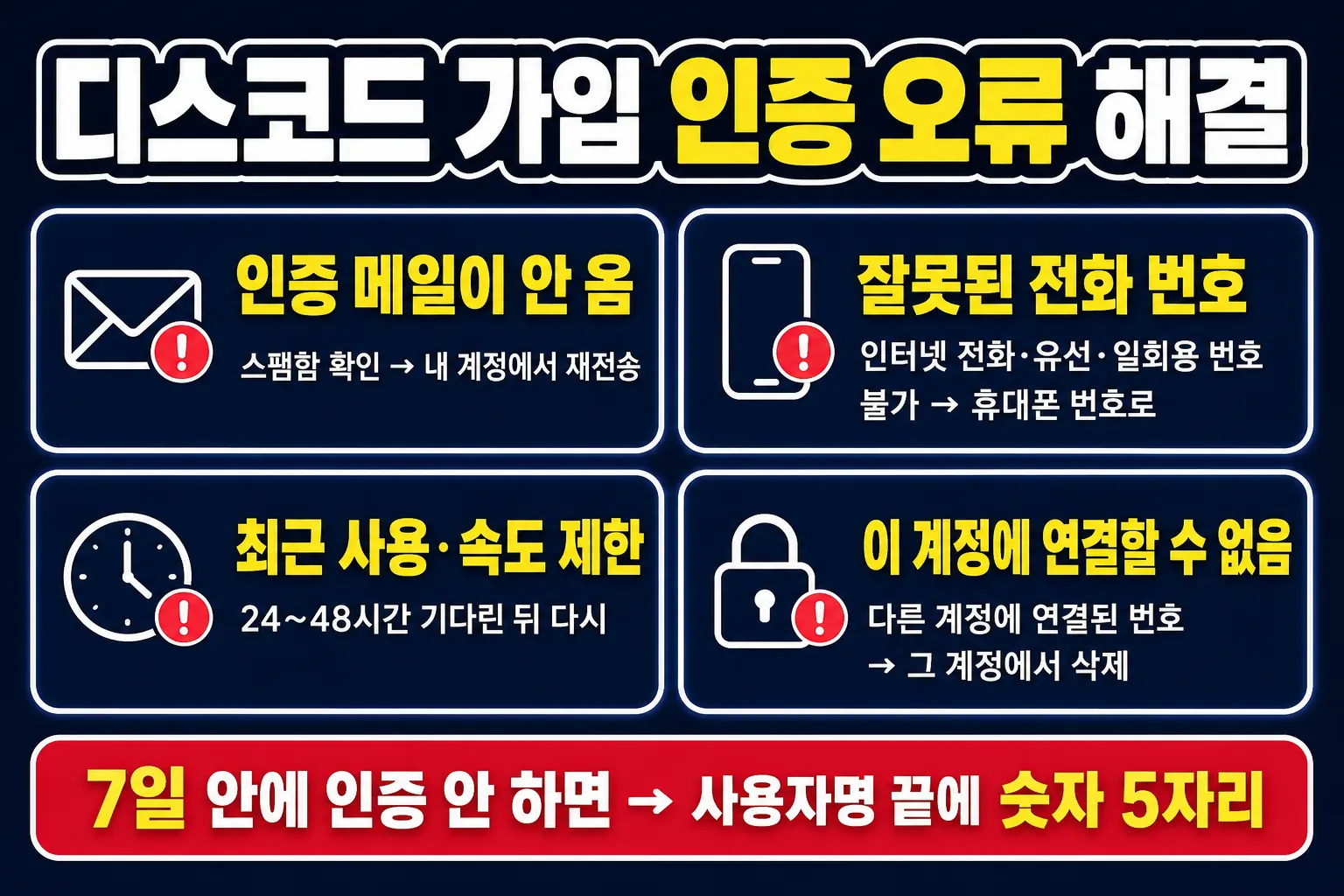
먼저, 가입하고 7일이 지나도 인증이 안 돼 있으면 사용자명 끝에 무작위 숫자 5자리가 붙습니다.
그리고 들어간 서버가 "인증된 이메일이 있어야 채팅 가능"으로 설정돼 있으면, 서버에는 들어가도 채팅을 칠 수 없어요.
해보신 분은 아실 겁니다... 친구는 "왜 말을 안 해?" 하는데 입력창이 안 눌리는 그 상황이요.
서버 쪽 설정이 궁금하시면 디코 서버 보안 설정에서 보안 수준을 정리해 두었습니다.
7. 인증 메일이 안 오면 이렇게 다시 받습니다
메일이 안 왔다면 먼저 스팸함과 프로모션함부터 보세요.
생각보다 여기 들어가 있는 경우가 많습니다.
그래도 없으면 앱에서 인증 메일을 다시 보낼 수 있어요.
PC·웹
사용자 설정(왼쪽 아래 톱니바퀴) → 내 계정 → 위쪽의 "인증 이메일 재전송하기" 배너
모바일
오른쪽 아래 프로필 → 설정(톱니바퀴) → 계정 → 위쪽의 "인증" 배너
다시 보냈는데도 안 오면, 메일함 설정에서 아래 주소를 수신 허용 목록에 넣고 한 번 더 요청해 보세요.
notifications@discord.com
support@discord.com
noreply@discord.com
공식 안내는 이렇게 한 뒤 다른 기기에서 다시 요청해 보라고 하고, 휴대폰이라면 와이파이 대신 데이터로 시도해 보라고 합니다.
참고로 고객지원팀이 인증 메일을 손으로 보내 주지는 않습니다. 위 방법을 다 해 봐도 안 될 때만 dis.gd/contact 로 문의하시면 돼요.
8. 전화번호 인증은 오류 문구를 보고 대처합니다
전화번호 인증은 가입할 때 바로 하거나, 나중에 이렇게 추가할 수 있습니다.
사용자 설정 → 내 계정 → 전화번호 옆 추가 버튼 → 국가 번호 선택 → 번호 입력 → 문자로 온 6자리 코드 입력
국가 번호가 한국(+82)으로 돼 있는지 꼭 확인하세요.
인증이 안 될 때는 뜨는 문구에 따라 원인이 다릅니다.
"잘못된 전화 번호"가 뜰 때
번호를 잘못 넣었거나, 쓸 수 없는 종류의 번호입니다.
인터넷 전화(VOIP), 일회용 번호, 집 유선전화는 인증에 쓸 수 없어요. 문자를 받을 수 있는 휴대폰 번호여야 합니다.
"최근 사용"·속도 제한이 걸렸을 때
같은 번호로 짧은 시간에 여러 번 시도하면 잠시 막힙니다.
공식 안내 기준으로 24~48시간 정도 기다렸다가 다시 하면 돼요. 계속 누르면 더 길어질 수 있으니 하루는 쉬는 게 맞습니다.
"이 전화번호를 이 계정에 연결할 수 없습니다"가 뜰 때
그 번호가 이미 다른 디스코드 계정에 연결돼 있다는 뜻입니다.
전화번호는 한 번에 계정 하나에만 붙일 수 있어요. 예전에 만든 계정이 있다면 거기서 번호를 먼저 지워야 합니다.
문자 자체가 안 올 때
휴대폰의 스팸 문자함이나 스팸 차단 앱에 걸려 있지 않은지 먼저 확인해 보세요.
9. 가입이 끝나면 2단계 인증까지 켜 둡니다
가입과 인증을 마쳤다면 거의 다 왔습니다.
마지막으로 하나만 더 권하자면, 2단계 인증을 켜 두는 거예요.
디스코드는 계정 탈취 시도가 많은 곳이라, 비밀번호 하나만으로는 불안합니다.
사용자 설정 → 내 계정 에서 인증 앱이나 보안 키(패스키)를 등록하면 됩니다.
이렇게 해 두면 비밀번호가 새도 내 휴대폰이나 기기 없이는 로그인이 안 돼요.
켜고 나면 나오는 백업 코드는 꼭 따로 저장해 두세요. 휴대폰을 잃어버렸을 때 계정을 되찾는 마지막 열쇠이고, 고객지원팀도 2단계 인증을 대신 풀어 주지 않습니다.
나중에 서버를 직접 운영하게 되면 관리 권한 때문에 2단계 인증이 필요한 경우도 있어서, 처음에 켜 두면 편한 것 같아요!
한눈에 정리
가입할 때 넣는 것
| 항목 | 규칙 | 나중에 바꾸기 |
|---|---|---|
| 이메일 | 계속 쓸 수 있는 이메일 | 원래 이메일 접근이 필요 |
| 별명 | 한글·이모지 가능, 1~32자 | 언제든 가능 |
| 사용자명 | 영어 소문자·숫자·_·. / 2~32자 | 가능 (변경 횟수 제한 있음) |
| 생년월일 | 정확하게 | 직접 고치기 어려움 |
인증이 안 될 때
| 상황 | 원인 | 해결 |
|---|---|---|
| 인증 메일이 안 옴 | 스팸함, 수신 차단 | 스팸함 확인 → 재전송 → 허용 목록 추가 |
| 잘못된 전화 번호 | 오타, VOIP·유선·일회용 번호 | 휴대폰 번호로 다시 입력 |
| 최근 사용됨 | 짧은 시간에 여러 번 시도 | 24~48시간 뒤 다시 |
| 연결할 수 없음 | 다른 계정에 이미 연결된 번호 | 그 계정에서 번호 삭제 |
어디부터 손대야 할까
먼저, 이메일과 생년월일을 제대로 넣으세요.
계속 쓸 이메일, 정확한 생년월일. 이 두 가지는 나중에 고치기 어려운 것이라 처음에 신경 쓰는 게 제일 덜 번거롭습니다.
그다음, 인증 메일을 그날 바로 누르세요.
메일이 안 보이면 스팸함 → 내 계정에서 재전송 → 허용 목록 추가 순서로 해 보시면 됩니다.
마지막으로, 전화번호와 2단계 인증을 붙여 두세요.
전화번호 인증은 오류 문구를 보고 원인을 고르면 되고, 2단계 인증까지 켜 두면 계정 걱정은 한결 줄어듭니다.
가입은 1분이지만, 그 1분을 꼼꼼하게 해 두면 나중에 고생할 일이 확 줄어드는 것 같아요 :)
채널 구조를 처음부터 짜시는 게 부담스러우시면, 디코허브에 유형별 서버 템플릿을 무료로 정리해두었습니다. 로그인 없이 보실 수 있습니다.
무료 템플릿 보기 → https://dicohub.kr
디스코드 활성화 · 디스코드 서버 운영에 관한 다른 글도 디코허브에서 보실 수 있습니다.